Težava
- Naredite posnetek zaslona v sistemu Windows
- Posnetek zaslona v sistemu macOS
- Posnetek zaslona v sistemu Android
- Posnetek zaslona na iPhone
Rešitev
V tem članku je prikazano, kako narediti posnetek zaslona, ki ga lahko priložite v odgovoru na e-pošto tehnični podpori ESET. Posnetki zaslona predstavnikom ESET pomagajo bolje razumeti in rešiti vašo težavo.
Naredite posnetek zaslona v sistemu Windows
Pritisnite tipko Windows + PrintScreen (ali PrtSc). S tem posnamete posnetek celotnega zaslona, vključno z zasloni več monitorjev. Posnetek zaslona se shrani v mapo Slike/Posnetki zaslona v vašem uporabniškem imeniku (C:/Users/%username%/Pictures/Screenshots).
Če želite dostopati do posnetka zaslona, pritisnite tipko Windows + E, da odprete okno Raziskovalca datotek, in poiščite mapo Slike/Posnetki zaslona.
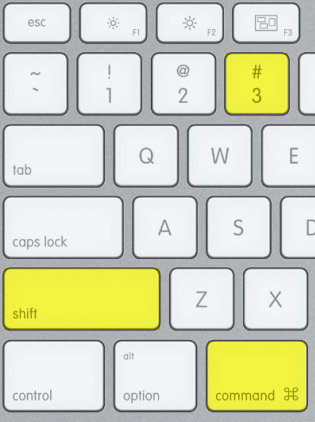
Naredite posnetek zaslona v sistemu macOS
Na tipkovnici pritisnite Command + Shift + 3. S tem posnamete posnetek celotnega zaslona, vključno z zasloni več monitorjev. Posnetek zaslona se shrani na namizje z imenom Screen shot [datum] ob [času]. Za več informacij obiščite uradno spletno stran podpore Apple.
Naredite posnetek zaslona v sistemu Android
Hkrati pritisnite in pridržite tipki za vklop in zmanjšanje glasnosti, dokler se ne prikaže animacija, ki označuje, da je bil posnetek zaslona shranjen.
Naredite posnetek zaslona na iPhone
Za navodila o tem, kako posneti zaslon na različnih modelih iPhone, obiščite uradno spletno stran podpore Apple.


