Řešení
Tento článek ukazuje, jak pořídit snímek obrazovky, který lze následně přiložit k e-mailové odpovědi technické podpoře společnosti ESET. Snímky obrazovky pomáhají našim zástupcům lépe pochopit váš problém a urychlit jeho řešení.
Chcete-li pořídit snímek obrazovky, klikněte na svůj operační systém (níže) a postupujte podle pokynů krok za krokem:
Windows
Pořízení snímku obrazovky pomocí klávesnice
-
Stiskněte klávesu Windows + PrintScreen (nebo klávesu PrtSc ). Snímky obrazovky se automaticky ukládají do složky Obrázky/Snímky obrazovky v uživatelském adresáři (
C:/Users/%username%/Pictures/Screenshotsve výchozím nastavení). -
Chcete-li získat přístup ke snímku obrazovky, stiskněte klávesu Windows + klávesu E, čímž otevřete okno průzkumníka a přejděte do části Obrázky/Snímky obrazovky.
macOS
Pořízení snímku obrazovky pomocí klávesnice
-
Na klávesnici stiskněte kombinaci kláves Command + Shift + 3: Tato funkce pořídí snímek celé obrazovky, včetně obrazovek z více monitorů, a soubor automaticky uloží na plochu. Soubor bude pojmenován "Screen shot" a následovat bude datum a čas.
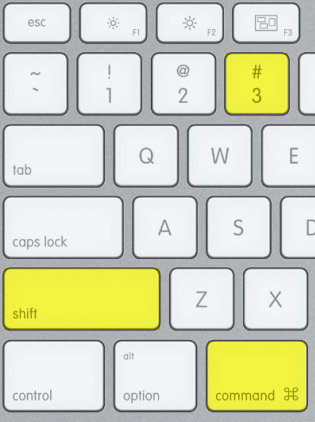
Obrázek 4-1
-
V případě potřeby přiložte snímek obrazovky k e-mailové odpovědi technické podpoře společnosti ESET.
Android
Android 9 a novější
Stiskněte a podržte současně tlačítka napájení a snížení hlasitosti, dokud se nepřehraje animace, která signalizuje, že obrazovka byla uložena.


