Probleem
- Ekraanipildi tegemine Windowsis
- Ekraanipildi tegemine macOS-is
- Ekraanipildi tegemine Androidis
- Ekraanipildi tegemine iPhone'is
Lahendus
Käesolevas artiklis selgitatakse, kuidas teha ekraanipilti, mida saab lisada ESETi tehnilise toe poole saadetavale e-kirjale. Ekraanipildid aitavad ESETi esindajatel teie probleemi paremini mõista ja lahendada.
Ekraanipildi tegemine Windowsis
Vajutage Windows-klahvi + PrintScreen (või PrtSc). See teeb ekraanipildi kogu ekraanist, sealhulgas mitme monitori ekraanidest. Ekraanipilt salvestatakse teie kasutajakataloogi kausta „Pildid/Ekraanipildid” (C:/Users/%username%/Pictures/Screenshots).
Ekraanipildi avamiseks vajutage Windows -klahvi + E, et avada failihalduri aken, ja navigeerige kausta „Pictures/Screenshots“.
Ekraanipildi tegemine macOS-is
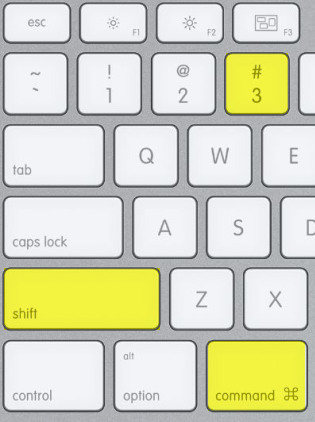
Vajutage klaviatuuril Command + Shift + 3. See teeb ekraanipildi kogu ekraanist, sealhulgas mitme monitori ekraanidest. Ekraanipilt salvestatakse töölauale nimega „Screen shot [kuupäev] kell [kellaaeg]”. Lisateabe saamiseks külastage Apple’i ametlikku tugiteenuse veebisaiti.
Ekraanipildi tegemine Androidis
Hoidke samaaegselt all toitenuppu ja helitugevuse vähendamise nuppu, kuni kuvatakse animatsioon, mis näitab, et ekraanipilt on salvestatud.
Ekraanipildi tegemine iPhone’is
Juhised ekraanipildi tegemiseks erinevatel iPhone’i mudelitel leiate Apple’i ametlikult tugilehelt.


