Sprendimas
Šiame straipsnyje demonstruojama, kaip padaryti ekrano nuotrauką, kurią vėliau galima pridėti prie atsakymo el. paštu ESET techninei pagalbai. Ekrano nuotraukos padeda mūsų atstovams geriau suprasti jūsų problemą ir pagreitinti jos sprendimą.
Norėdami padaryti ekrano nuotrauką, spustelėkite savo operacinę sistemą (žemiau) ir vadovaukitės žingsnis po žingsnio pateiktomis instrukcijomis:
Windows
Padarykite ekrano nuotrauką naudodami klaviatūrą
-
Paspauskite "Windows" klavišą + " PrintScreen" klavišą (arba " PrtSc" klavišą). Ekrano nuotraukos automatiškai išsaugomos jūsų naudotojo katalogo
(C:/Users/%username%/Pictures/Screenshotspagal numatytuosius nustatymus) skiltyje Pictures/Screenshots. -
Jei norite pasiekti ekrano nuotrauką, paspauskite "Windows" klavišą + klavišą E, kad atidarytumėte tyrėjo langą ir eikite į " Pictures/Screenshots".
macOS
Padarykite ekrano nuotrauką naudodami klaviatūrą
-
Paspauskite klaviatūros klavišus Command + Shift + 3: Taip padaroma viso ekrano, įskaitant kelių monitorių ekranus, ekrano nuotrauka ir failas automatiškai išsaugomas darbalaukyje. Failas bus pavadintas "Screen shot" (ekrano nuotrauka), po to bus nurodyta data ir laikas.
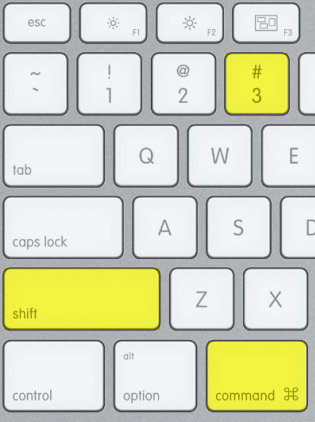
4-1 pav
-
Jei reikia, pridėkite ekrano nuotrauką prie atsakymo el. paštu ESET techninės pagalbos tarnybai.
Android
Android 9 ir vėlesnės versijos
Paspauskite ir laikykite vienu metu įjungimo ir garsumo mažinimo mygtukus, kol bus paleista animacija, rodanti, kad jūsų ekranas buvo išsaugotas.


