Ratkaisu
Tässä artikkelissa näytetään, miten otat kuvakaappauksen, jonka voit liittää ESETin tekniselle tuelle lähetettävään sähköpostivastaukseen. Kuvakaappaukset auttavat edustajiamme ymmärtämään ongelmasi paremmin ja nopeuttavat sen ratkaisua.
Voit ottaa kuvakaappauksen valitsemalla käyttöjärjestelmäsi (alla) ja noudattamalla vaiheittaisia ohjeita:
Windows
Ota kuvakaappaus näppäimistöllä
-
Paina Windows-näppäintä + PrintScreen-näppäintä (tai PrtSc-näppäintä ). Kuvakaappaukset tallennetaan automaattisesti käyttäjähakemiston Kuvat/Kuvakaappaukset-kansioon
(oletusarvoisestiC:/Käyttäjät/%käyttäjätunnus%/Kuvat/Kuvakaappaukset). -
Pääset käsiksi kuvakaappaukseen painamalla Windows-näppäintä + E-näppäintä avataksesi explorer-ikkunan ja selataksesi kohtaan Pictures/Screenshots.
macOS
Ota kuvakaappaus näppäimistöllä
-
Paina näppäimistöllä Command + Shift + 3: Tämä ottaa kuvakaappauksen koko näytöstäsi, myös useiden näyttöjen näytöistä, ja tallentaa tiedoston automaattisesti työpöydällesi. Tiedoston nimeksi tulee "Näyttökuva", jonka jälkeen tulee päivämäärä ja kellonaika.
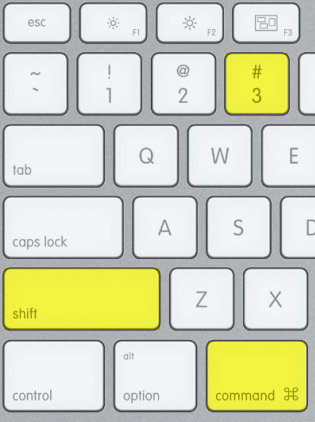
Kuva 4-1
-
Liitä tarvittaessa kuvakaappaus ESETin tekniselle tuelle lähetettävään sähköpostivastaukseen.
Android
Android 9 ja uudemmat
Pidä virtapainiketta ja äänenvoimakkuuden vähennyspainiketta samanaikaisesti painettuna, kunnes näytön tallentamista osoittava animaatio toistuu.


