Lösung
Dieser Artikel zeigt Ihnen, wie Sie einen Screenshot erstellen, den Sie dann an eine E-Mail-Antwort an den technischen Support von ESET anhängen können. Screenshots helfen unseren Mitarbeitern, Ihr Problem besser zu verstehen und dessen Lösung zu beschleunigen.
Um einen Screenshot zu erstellen, klicken Sie auf Ihr Betriebssystem (unten) und folgen Sie den schrittweisen Anweisungen:
Windows
Erstellen Sie einen Screenshot mit Ihrer Tastatur
-
Drücken Sie die Windows-Taste + PrintScreen-Taste (oder PrtSc-Taste ). Screenshots werden automatisch unter Bilder/Screenshots in Ihrem Benutzerverzeichnis gespeichert
(standardmäßigC:/Benutzer/%Benutzername%/Pictures/Screenshots). -
Um auf Ihren Screenshot zuzugreifen, drücken Sie die Windows-Taste + E, um ein Explorer-Fenster zu öffnen und zu Bilder/Screenshots zu navigieren.
macOS
Erstellen Sie einen Screenshot mit Ihrer Tastatur
-
Drücken Sie Befehlstaste + Umschalttaste + 3 auf Ihrer Tastatur: Dies macht einen Screenshot Ihres gesamten Bildschirms, einschließlich der Bildschirme von mehreren Monitoren, und speichert die Datei automatisch auf Ihrem Schreibtisch. Die Datei erhält den Namen "Bildschirmfoto", gefolgt von Datum und Uhrzeit.
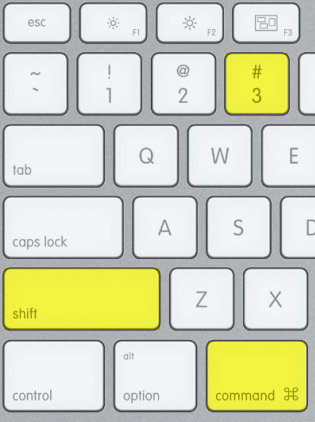
Abbildung 4-1
-
Hängen Sie Ihren Screenshot gegebenenfalls an eine E-Mail-Antwort an den technischen Support von ESET an.
Android
Android 9 und höher
Halten Sie die Einschalttaste und die Leiser-Taste gleichzeitig gedrückt, bis eine Animation abgespielt wird, die anzeigt, dass Ihr Bildschirm gespeichert wurde.


