解決方法
この記事では、ESETテクニカルサポートへの返信メールに添付できるスクリーンショットの撮り方をご紹介します。スクリーンショットを撮ることで、担当者がお客様の問題をより深く理解し、迅速に解決することができます。
スクリーンショットを撮るには、お使いのオペレーティングシステム(下記)をクリックし、ステップバイステップの指示に従ってください:
Windows
キーボードを使ってスクリーンショットを撮る
-
Windowsキー +PrintScreenキー(またはPrtScキー)を押します。スクリーンショットは自動的にユーザーディレクトリ
(デフォルトではC:/Users/%username%/Pictures/Screenshots)の Pictures/Screenshotsに保存されます。 -
スクリーンショットにアクセスするには、Windowsキー +Eキーを押してエクスプローラウィンドウを開き、Pictures/Screenshotsを参照します。
macOS
キーボードを使ってスクリーンショットを撮る
-
キーボードでCommand +Shift +3を押します:複数のモニタの画面を含む画面全体のスクリーンショットが撮影され、ファイルがデスクトップに自動的に保存されます。ファイル名は「Screen shot(スクリーンショット)」となり、日付と時刻が続きます。
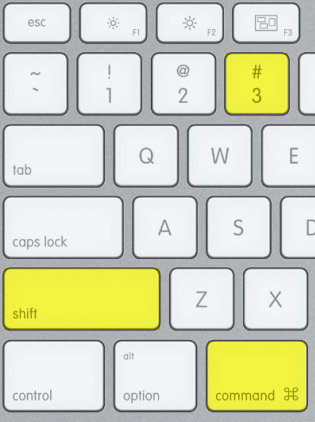
図4-1
-
必要に応じて、スクリーンショットをESETテクニカルサポートへの返信メールに添付します。
アンドロイド
Android 9 以降
画面が保存されたことを示すアニメーションが再生されるまで、電源ボタンと音量ダウンボタンを同時に押し続けます。


