Løsning
Denne artikkelen viser hvordan du tar et skjermbilde, som deretter kan legges ved et e-postsvar til ESETs tekniske support. Skjermbilder hjelper representantene våre med å forstå problemet ditt bedre og fremskynde løsningen.
For å ta et skjermbilde klikker du på operativsystemet ditt (nedenfor) og følger de trinnvise instruksjonene:
Windows
Ta et skjermbilde ved hjelp av tastaturet
-
Trykk på Windows-tasten + PrintScreen-tasten (eller PrtSc-tasten ). Skjermbilder lagres automatisk i Pictures/Screenshots i brukerkatalogen din
(C:/Users/%username%/Pictures/Screenshotssom standard). -
For å få tilgang til skjermbildet ditt, trykker du på Windows-tasten + E-tasten for å åpne et utforskervindu og bla til Pictures/Screenshots.
macOS
Ta et skjermbilde ved hjelp av tastaturet
-
Trykk på Command + Shift + 3 på tastaturet: Dette tar et skjermbilde av hele skjermen, inkludert skjermbilder fra flere skjermer, og filen lagres automatisk på skrivebordet. Filen får navnet "Skjermbilde" etterfulgt av dato og klokkeslett.
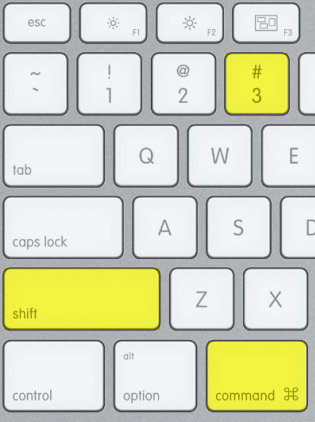
Figur 4-1
-
Hvis det er nødvendig, kan du legge ved skjermbildet i et e-postsvar til ESET Technical Support.
Android
Android 9 og nyere
Trykk på og hold inne av/på-knappen og volum ned-knappen samtidig til det vises en animasjon som indikerer at skjermen er lagret.


