解决方案
本文演示了如何截图,然后将截图附加到回复 ESET 技术支持的电子邮件中。截图可帮助我们的代表更好地了解您的问题并加快问题的解决。
要截图,请单击您的操作系统(如下),然后按照说明逐步操作:
Windows
使用键盘截屏
-
按 Windows 键 +PrintScreen键(或PrtSc键)。屏幕截图会自动保存到用户目录下的 Pictures/Screenshots中
(默认为C:/Users/%username%/Pictures/Screenshots)。 -
要访问截图,请按 Windows 键 +E键打开资源管理器窗口并浏览Pictures/Screenshots。
MacOS
使用键盘截屏
-
按键盘上的Command +Shift +3键:这将截取整个屏幕,包括多个显示器的屏幕,并自动将文件保存到桌面。文件名为 "Screen shot"(屏幕截图),后跟日期和时间。
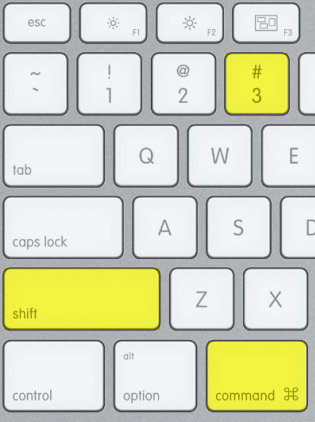
图 4-1
-
如有必要,请将屏幕截图附加到回复 ESET 技术支持的电子邮件中。
安卓系统
安卓 9 及更高版本
同时按住 "电源 "和 "音量减小"按钮,直到播放动画指示您的屏幕已保存。


