Проблема
- Как сделать снимок экрана в Windows
- Создание снимка экрана в macOS
- Создание снимка экрана в Android
- Создание снимка экрана на iPhone
Решение
В этой статье описано, как сделать снимок экрана, который можно приложить к электронному письму с запросом в службу технической поддержки ESET. Снимки экрана помогают специалистам ESET лучше понять суть вашей проблемы и решить её.
Как сделать скриншот в Windows
Нажмите клавишу Windows + PrintScreen (или PrtSc). Это позволит сделать снимок всего экрана, включая экраны нескольких мониторов. Снимок экрана сохраняется в папке «Изображения/Снимки экрана» в вашем пользовательском каталоге (C:/Users/%username%/Pictures/Screenshots).
Чтобы открыть скриншот, нажмите клавишу Windows + E, чтобы открыть окно «Проводник», и перейдите в папку «Изображения/Скриншоты».
Создание снимка экрана в macOS
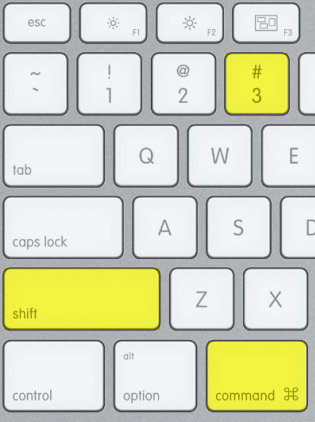
Нажмите на клавиатуре Command + Shift + 3. При этом будет сделан снимок всего экрана, включая экраны нескольких мониторов. Снимок экрана сохраняется на рабочий стол с именем «Снимок экрана [дата] в [время]». Для получения дополнительной информации посетите официальный сайт службы поддержки Apple.
Создание снимка экрана на Android
Нажмите и удерживайте одновременно кнопки питания и уменьшения громкости, пока не появится анимация, указывающая, что снимок экрана сохранен.
Создание снимка экрана на iPhone
Инструкции по созданию снимка экрана на разных моделях iPhone см. на официальном сайте поддержки Apple.


