Risinājums
Šajā rakstā ir parādīts, kā uzņemt ekrānšāviņu, ko pēc tam var pievienot atbildes e-pastam ESET tehniskajam atbalstam. Ekrānšāviņi palīdz mūsu pārstāvjiem labāk izprast jūsu problēmu un paātrina tās atrisināšanu.
Lai uzņemtu ekrānšāviņu, noklikšķiniet uz savas operētājsistēmas (zemāk) un izpildiet soli pa solim sniegtos norādījumus:
Windows
Ekrānšāviņa uzņemšana, izmantojot tastatūru
-
Nospiediet taustiņu Windows + taustiņu PrintScreen (vai PrtSc ). Ekrānšāviņi tiek automātiski saglabāti lietotāja direktorijā Pictures/Screenshots
(C:/Users/%username%/Pictures/Screenshotspēc noklusējuma). -
Lai piekļūtu ekrānšāviņam, nospiediet Windows taustiņu + taustiņu E, lai atvērtu pārlūka logu un pārlūkojiet Pictures/Screenshots.
macOS
Ekrānšāviņa uzņemšana, izmantojot tastatūru
-
Nospiediet Command + Shift + 3 tastatūrā: Šādi tiek uzņemts visa ekrāna ekrānšāviņš, tostarp vairāku monitoru ekrāni, un fails automātiski tiek saglabāts darbvirsmā. Failam tiks dots nosaukums "Ekrānšāviņš", kam sekos datums un laiks.
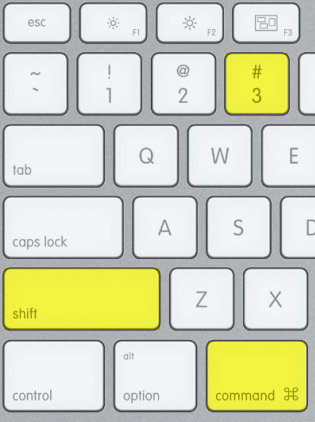
4-1. attēls
-
Ja nepieciešams, pievienojiet ekrānšāviņu atbildes e-pasta vēstulē ESET tehniskajam atbalstam.
Android
Android 9 un jaunāki modeļi
Nospiediet un turiet vienlaicīgi ieslēgšanas un skaļuma samazināšanas pogas, līdz tiek atskaņota animācija, kas norāda, ka ekrāns ir saglabāts.


