Problema
- Como fazer uma captura de tela no Windows
- Fazer uma captura de tela no macOS
- Fazer uma captura de tela no Android
- Fazer uma captura de tela no iPhone
Solução
Este artigo mostra como fazer uma captura de tela, que pode ser anexada a uma resposta por e-mail ao Suporte Técnico da ESET. As capturas de tela ajudam os representantes da ESET a entender melhor e resolver o seu problema.
Faça uma captura de tela no Windows
Pressione a tecla Windows + PrintScreen (ou PrtSc). Isso captura uma imagem de toda a tela, incluindo telas de vários monitores. A captura de tela é salva na pasta Imagens/Capturas de tela no seu diretório de usuário (C:/Users/%username%/Pictures/Screenshots).
Para acessar sua captura de tela, pressione a tecla Windows + E para abrir uma janela do Explorador de Arquivos e navegue até Imagens/Capturas de tela.
Fazer uma captura de tela no macOS
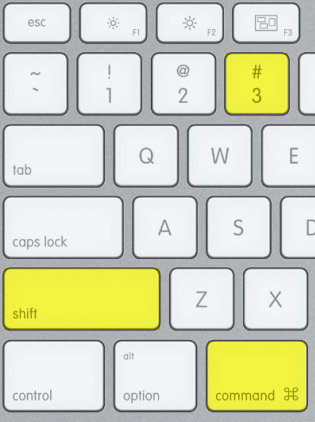
Pressione Command + Shift + 3 no teclado. Isso captura a tela inteira, incluindo as telas de vários monitores. A captura de tela é salva na área de trabalho com o nome “Captura de tela [data] às [hora]”. Para mais informações, acesse o site oficial do Suporte da Apple.
Fazer uma captura de tela no Android
Mantenha pressionados os botões Liga/Desliga e Diminuir volume ao mesmo tempo até que uma animação seja exibida, indicando que a captura de tela foi salva.
Fazer uma captura de tela no iPhone
Para obter instruções sobre como fazer uma captura de tela em diferentes modelos de iPhone, acesse o site oficial do Suporte da Apple.


