솔루션
이 문서에서는 ESET 기술 지원팀에 보내는 이메일 응답에 첨부할 수 있는 스크린샷을 찍는 방법을 설명합니다. 스크린샷은 담당자가 문제를 더 잘 이해하고 신속하게 해결하는 데 도움이 됩니다.
스크린샷을 찍으려면 운영 체제(아래)를 클릭하고 단계별 지침을 따르세요:
Windows
키보드를 사용하여 스크린샷 찍기
-
Windows 키 + PrintScreen 키(또는 PrtSc 키)를 누릅니다. 스크린샷은 사용자 디렉터리의 그림/스크린샷에 자동으로 저장됩니다(기본적으로
C:/사용자/%사용자 아이디%/그림/스크린샷). -
스크린샷에 액세스하려면 Windows 키 + E 키를 눌러 탐색기 창을 열고 사진/스크린샷으로 이동합니다.
macOS
키보드를 사용하여 스크린샷 찍기
-
키보드에서 Command + Shift + 3을 누릅니다: 여러 모니터의 화면을 포함하여 전체 화면의 스크린샷을 찍어 데스크톱에 파일을 자동으로 저장합니다. 파일 이름은 "스크린샷"과 날짜 및 시간으로 지정됩니다.
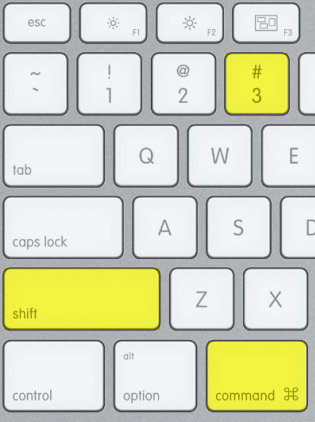
그림 4-1
-
필요한 경우 ESET 기술 지원팀에 보내는 이메일 응답에 스크린샷을 첨부합니다.
Android
Android 9 이상
화면이 저장되었음을 나타내는 애니메이션이 재생될 때까지 전원 및 볼륨 작게 버튼을 동시에 길게 누릅니다.


