Problem
- Du upplevde Windows Kernel-krasch, STOP Error eller Blue screen of death (BSOD)
- BSOD-Förebyggande
- BSOD-Snabb felsökning
- BSOD-ESET-relaterad felsökning
- BSOD-Diagnostisering
- BSOD-minnesdump
Mer information
Klicka för att expandera
STOP-meddelandet eller STOP-felet
Mer allmänt känt som ett blåskärmsfel (BSOD) som är uppkallat efter det blåskärmsfelmeddelande som visas efter en Windows Kernel-krasch. Kraschen i Windows-operativsystemet följs vanligtvis av en tvingad omstart av systemet och, om det är aktiverat i de avancerade systeminställningarna, skapas en memory dump. Windows Kernel Crash kan ha en mängd olika orsaker (hårdvara - konflikter/fel/skador, mjukvara - OS-fel, drivrutinsfel, skadlig kod etc.) och att identifiera rätt orsak och börja felsöka kan ibland vara en svår uppgift.
Lösning
Förebyggande av BSOD
Regelbundet systemunderhåll
- Uppdatera dina drivrutiner - Håll dina drivrutiner och relaterad programvara uppdaterade
- Uppdatera operativsystemet-WindowsUpdate FAQ
- Underhåll ditt antivirusprogram-#@#publication_url id='272' target='_blank' content='Installera den senaste versionen av din ESET-produkt' focus=''#@# | Uppdatera din ESET-produkt
- Kontrollera ditt system för skadlig kod - #@#publication_url id='276' target='_blank' content='Utför en ESET-skanning av skadlig kod' focus=''#@# | Schemalägg en ESET-skanning av skadlig kod
- Övervaka och underhåll din maskinvara- Se till att din maskinvara har fullt stöd av ditt operativsystem. Kontrollera om det finns några fel på hårddisken (särskilt viktigt innan du installerar Windows OS). Kör benchmarkingtester för att säkerställa att systemets hårdvarukomponenter (t.ex. RAM, GPU) fungerar korrekt
Vad du bör undvika
- Felaktig BIOS-konfiguration- Ändra inte BIOS-inställningarna om det inte är absolut nödvändigt. Överklocka inte din CPU
- Felaktig användning av maskinvara- Koppla inte ur enheter som fortfarande används av datorn. Var extra försiktig med din dator under en OS-installation
BSOD - snabb felsökning
- Om det är första gången du ser den här specifika BSOD:en på ditt system ska du starta om datorn. Läs mer om Windows startinställningar. Om detta hjälper till att lösa ditt problem rekommenderar vi att du utför alla systemunderhållssteg enligt beskrivningen ovan för att förhindra ytterligare BSOD-förekomster
- Att inaktivera/ta bort/avinstallera ny maskinvara eller programvara som nyligen har installerats på ditt system kan hjälpa dig att isolera och lösa orsaken till din BSOD
- Du kanske vill söka efter de specifika felbeskrivningarna / filnamnen / hexadecimala felkoderna från din BSOD. Se avsnittet Diagnostisering nedan för mer information
BSOD-ESET-relaterad felsökning
Om du har anledning att tro att ditt BSOD-problem är relaterat till en ESET-produkt:
-
Utför regelbundet systemunderhåll enligt beskrivningen längst upp i den här artikeln och starta om datorn. Om detta inte löser problemet fortsätter du till steg 3 nedan.
- Skanna din dator efter skadlig kod med hjälp av instruktionerna i vår Knowledgebase article och starta om datorn. Om detta inte löser ditt problem:
-
Avinstallera din ESET-produkt och starta om datorn. Om detta inte löser problemet har din ESET-produkt och BSOD-förekomsten inget samband. Installera om din ESET-produkt omedelbart för att förhindra en eventuell attack från skadlig programvara. Du kanske vill kontakta Microsoft-support.
-
Kontakta ESET:s tekniska support och försök att ge så många detaljer om problemet som möjligt. Försök om möjligt att inkludera informationen från avsnitt 1 och 2 i din BSOD (enligt beskrivningen i avsnittet Diagnos nedan).
BSOD-Diagnostisering
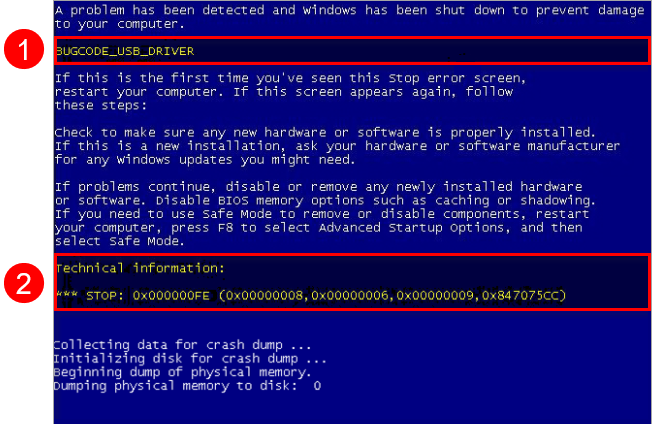
Texten utanför de markerade avsnitten i figuren ovan är generisk (den visas oförändrad i alla BSOD:er). Endast avsnitten markerade med 1 och 2 innehåller specifik information om ditt problem:
- Avsnitt1-Felbeskrivning: Följer den generiska felmeddelandetexten. Kan innehålla referenser till filnamn och/eller koder (alltid med stor bokstav, se avsnitt 1 i Figur1-1). Dessa data kan användas för att diagnostisera problemet
- Avsnitt 2 - Tekniskinformation: Innehåller ett åttasiffrigt hexadecimalt nummer Felkod följt av fyra värden inom parentes. Den hexadecimala felkoden (se avsnitt 2 i Figur 1-1) kan också användas för att identifiera orsaken till en BSOD
BSOD-minnesdump
Om den är aktiverad kommer Windows-systemet att skapa en dumpning av datorns fysiska minne varje gång Windows Kernel kraschar och lagra den i standardmappen som memory.dmp.
Om du tror att ditt BSOD-problem är relaterat till din ESET-produkt, kontakta ESET:s tekniska support (eller din lokala supportkanal) och skicka oss den minnesdump som genereras av din dator under Windows Kernel-kraschen:
- Se artikeln Generera en minnesdumpfil för instruktioner om hur du tar reda på var ditt system lagrar filen memory.dmp.
-
Leta reda på din minnesdumpfil och packa den med hjälp av en vanlig arkiveringsprogramvara.
-
Skicka den paketerade minnesdumpningsfilen som en bilaga i ditt svar till ESET:s tekniska support.


