Problema
- Você sofreu uma falha no kernel do Windows, um erro STOP ou uma tela azul da morte (BSOD)
- BSOD - Prevenção
- BSOD - Solução rápida de problemas
- BSOD - Solução de problemas relacionados à redefinição
- BSOD-Diagnóstico
- BSOD - despejo de memória
Detalhes
Clique para expandir
A mensagem STOP ou erro STOP
Mais amplamente conhecido como erro de tela azul (BSOD), cujo nome vem da mensagem de erro de tela azul exibida após uma falha no kernel do Windows. A falha do sistema operacional Windows geralmente é seguida por uma reinicialização forçada do sistema e, se ativada nas configurações avançadas do sistema, é criado um memory dump. A falha do kernel do Windows pode ter uma grande variedade de causas diferentes (hardware - conflitos/mal funcionamento/danificado, software - erros de sistema operacional, erros de driver, malware etc.) e identificar a causa correta e iniciar a solução de problemas pode ser uma tarefa difícil.
Solução
Prevenção de BSOD
Manutenção regular do sistema
- Atualize seus drivers - Mantenha os drivers de seus dispositivos e o software relacionado atualizados
- Atualize seu sistema operacional -Perguntas frequentes sobre oWindowsUpdate
- Atualizeseu software antivírus-#@#publication_url id='272' target='_blank' content='Instale a versão mais recente de seu produto ESET' focus=''#@# | Atualize seu produto ESET
- Verifique se há malware em seu sistema-#@#publication_url id='276' target='_blank' content='Execute uma verificação de malware da ESET' focus=''#@# | Agende uma verificação de malware da ESET
- Monitore e mantenha seu hardware - Certifique-se de que seu hardware seja totalmente compatível com seu sistema operacional. Verifique se há erros em seu(s) disco(s) rígido(s) (especialmente importante antes de instalar o sistema operacional Windows). Execute testes de benchmarking para garantir que os componentes de hardware do sistema (por exemplo, RAM, GPU) estejam funcionando corretamente
O que evitar
- Configuração incorreta do BIOS - Não altere as configurações do BIOS, a menos que seja absolutamente necessário. Não faça overclock da CPU
- Uso indevido de hardware - Não desconecte os dispositivos que ainda estão sendo usados pelo computador. Tome mais cuidado com o PC durante a instalação do sistema operacional
BSOD - Solução rápida de problemas
- Se esta é a primeira vez que você vê essa BSOD específica em seu sistema, reinicie o computador. Leia mais sobre as configurações de inicialização do Windows. Se isso ajudar a resolver seu problema, recomendamos que você execute todas as etapas de manutenção do sistema conforme descrito acima para evitar novas ocorrências de BSOD
- Desativar/remover/desinstalar qualquer novo hardware ou software que tenha sido instalado recentemente em seu sistema pode ajudá-lo a isolar e resolver a causa da BSOD
- Talvez você queira pesquisar as descrições de erro/nomes de arquivos/códigos de erro hexadecimais específicos da BSOD. Consulte a seção Diagnóstico abaixo para obter detalhes
Solução de problemas relacionados à BSOD-ESET
Se você tiver motivos para acreditar que seu problema de BSOD está relacionado a um produto ESET:
-
Realize a manutenção regular do sistema conforme descrito na parte superior deste artigo e reinicie seu computador. Se isso não resolver seu problema, continue na etapa 3 abaixo.
- Faça uma varredura em seu computador em busca de malware usando as instruções em nosso Knowledgebase article e reinicie seu computador. Se isso não resolver seu problema:
-
#Desinstale seu produto ESET' focus=''#@# e reinicie seu computador. Se isso não resolver o problema, seu produto ESET e a ocorrência do BSOD não estão relacionados. Reinstale seu produto ESET imediatamente para evitar um possível ataque de malware. É possível que queira entrar em contato com o suporte da Microsoft.
-
Entreem contato com o suporte técnico da ESET e tente fornecer o maior número possível de detalhes sobre o problema. Tente incluir as informações das seções 1 e 2 da sua BSOD (conforme descrito na seção Diagnóstico abaixo), se possível.
BSOD-Diagnóstico
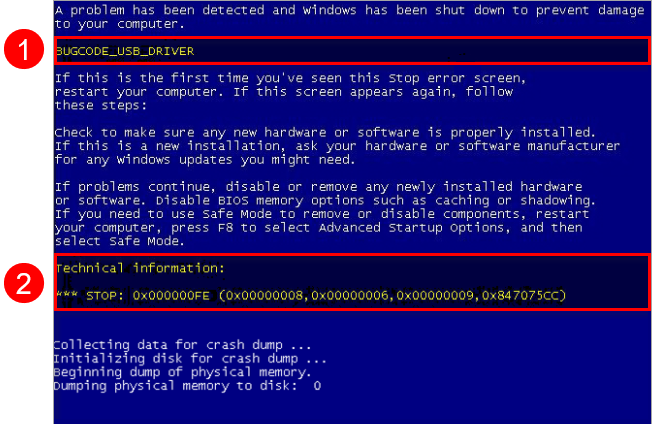
O texto fora das seções destacadas na figura acima é genérico (aparece inalterado em todas as BSODs). Somente as seções marcadas com 1 e 2 contêm informações específicas sobre o seu problema:
- Seção 1 -Descrição do erro: Segue o texto genérico da mensagem de erro. Pode conter referências a nomes de arquivos e/ou códigos (sempre em maiúsculas, consulte a seção 1 da Figura 1-1). Esses dados podem ser usados para diagnosticar o problema
- Seção 2 -Informações técnicas: Contém um número hexadecimal de oito dígitos Código de erro seguido de quatro valores entre colchetes. O código de erro hexadecimal (consulte a seção 2 da Figura 1-1) também pode ser usado para identificar a causa de uma BSOD
BSOD-Depósito de memória
Se ativado, o sistema Windows criará um despejo da memória física do computador sempre que o kernel do Windows falhar e o armazenará na pasta padrão como memory.dmp.
Se acredita que seu problema de BSOD está relacionado com seu produto ESET, entre em contato com o Suporte Técnico da ESET (ou com seu canal de suporte local) e nos envie o despejo de memória gerado por seu computador durante a falha do Kernel do Windows:
- Consulte o artigo Gerando um arquivo de despejo de memória para obter instruções sobre como descobrir onde seu sistema armazena o arquivo memory.dmp.
-
Localize o arquivo de despejo de memória e empacote-o usando qualquer software de arquivamento comum.
-
Envie o arquivo de despejo de memória compactado como um anexo em sua resposta ao Suporte Técnico da ESET.


