Τεύχος
- Αντιμετωπίσατε συντριβή του πυρήνα των Windows, σφάλμα STOP ή μπλε οθόνη θανάτου (BSOD)
- Πρόληψη BSOD
- BSOD-Γρήγορη αντιμετώπιση προβλημάτων
- Αντιμετώπιση προβλημάτων που σχετίζονται με BSOD-ESET
- BSOD-διάγνωση
- BSOD-Απομάκρυνση μνήμης
Λεπτομέρειες
Κάντε κλικ για να επεκτείνετε
Το μήνυμα STOP ή το σφάλμα STOP
Πιο ευρέως γνωστό ως σφάλμα μπλε οθόνης (BSOD) που πήρε το όνομά του από το μήνυμα σφάλματος μπλε οθόνης που εμφανίζεται μετά από μια συντριβή του πυρήνα των Windows. Η συντριβή του λειτουργικού συστήματος των Windows ακολουθείται συνήθως από μια αναγκαστική επανεκκίνηση του συστήματος και, εάν είναι ενεργοποιημένη στις ρυθμίσεις συστήματος για προχωρημένους, δημιουργείται μια memory dump. Η συντριβή του πυρήνα των Windows μπορεί να έχει μεγάλη ποικιλία διαφορετικών αιτιών (υλικό - συγκρούσεις/ δυσλειτουργία/ βλάβη, λογισμικό - σφάλματα λειτουργικού συστήματος, σφάλματα προγραμμάτων οδήγησης, κακόβουλο λογισμικό κ.λπ.) και ο εντοπισμός της σωστής και η έναρξη της αντιμετώπισης προβλημάτων μπορεί μερικές φορές να είναι δύσκολη υπόθεση.
Λύση
Πρόληψη BSOD
Τακτική συντήρηση του συστήματος
- Ενημέρωση των προγραμμάτων οδήγησης - Διατηρήστε ενημερωμένα τα προγράμματα οδήγησης των συσκευών σας και το σχετικό λογισμικό
- Ενημερώστε το λειτουργικό σας σύστημα -Συχνές ερωτήσεις για την ενημέρωσητων Windows
- Συντηρήστε το λογισμικό προστασίας από ιούς-#@#publication_url id='272' target='_blank' content='Εγκαταστήστε τη νεότερη έκδοση του προϊόντος ESET' focus=''#@# | Ενημερώστε το προϊόν ESET
- Ελέγξτε το σύστημά σας για κακόβουλο λογισμικό-#@#publication_url id='276' target='_blank' content='Εκτελέστε μια σάρωση κακόβουλου λογισμικού ESET' focus=''#@# | Προγραμματίστε μια σάρωση κακόβουλου λογισμικού ESET
- Παρακολουθήστε και συντηρήστε το υλικό σας - Βεβαιωθείτε ότι το υλικό σας υποστηρίζεται πλήρως από το λειτουργικό σας σύστημα. Ελέγξτε τον σκληρό σας δίσκο (ή τους σκληρούς σας δίσκους) για σφάλματα (ιδιαίτερα σημαντικό πριν από την εγκατάσταση του λειτουργικού σας συστήματος Windows). Εκτελέστε δοκιμές συγκριτικής αξιολόγησης για να βεβαιωθείτε ότι τα στοιχεία υλικού του συστήματός σας (π.χ. RAM, GPU) λειτουργούν σωστά
Τι να αποφύγετε
- Λανθασμένη διαμόρφωση του BIOS-Μην αλλάζετε τις ρυθμίσεις του BIOS, εκτός αν είναι απολύτως απαραίτητο. Μην υπερφορτώνετε τη CPU σας
- Κακή χρήση υλικού-Μην αποσυνδέετε συσκευές που εξακολουθούν να χρησιμοποιούνται από τον υπολογιστή σας. Προσέχετε περισσότερο τον υπολογιστή σας κατά τη διάρκεια της εγκατάστασης του λειτουργικού σας συστήματος
BSOD-Γρήγορη αντιμετώπιση προβλημάτων
- Εάν είναι η πρώτη φορά που βλέπετε το συγκεκριμένο BSOD στο σύστημά σας, επανεκκινήστε τον υπολογιστή σας. Διαβάστε περισσότερα σχετικά με τις ρυθμίσεις εκκίνησης των Windows. Εάν αυτό βοηθήσει στην επίλυση του προβλήματός σας, σας συνιστούμε να εκτελέσετε όλα τα βήματα συντήρησης του συστήματος όπως περιγράφεται παραπάνω για να αποτρέψετε περαιτέρω εμφανίσεις BSOD
- Η απενεργοποίηση/αφαίρεση/επανεγκατάσταση οποιουδήποτε νέου υλικού ή λογισμικού που έχει εγκατασταθεί πρόσφατα στο σύστημά σας μπορεί να σας βοηθήσει να απομονώσετε και να επιλύσετε την αιτία του BSOD σας
- Ίσως θελήσετε να αναζητήσετε τις συγκεκριμένες περιγραφές σφαλμάτων / ονόματα αρχείων / δεκαεξαδικούς κωδικούς σφαλμάτων από το BSOD σας. Ανατρέξτε στην ενότητα Διάγνωση παρακάτω για λεπτομέρειες
Αντιμετώπιση προβλημάτων που σχετίζονται με BSOD-ESET
Εάν έχετε λόγους να πιστεύετε ότι το πρόβλημα BSOD σχετίζεται με κάποιο προϊόν της ESET:
-
Εκτελέστε τακτική συντήρηση του συστήματος όπως περιγράφεται στην αρχή αυτού του άρθρου και επανεκκινήστε τον υπολογιστή σας. Εάν αυτό δεν επιλύσει το πρόβλημά σας, συνεχίστε με το βήμα 3 παρακάτω.
- Σαρώστε τον υπολογιστή σας για κακόβουλο λογισμικό χρησιμοποιώντας τις οδηγίες στο άρθρο μας Knowledgebase article και επανεκκινήστε τον υπολογιστή σας. Εάν αυτό δεν επιλύσει το πρόβλημά σας:
-
Απεγκαταστήστε το προϊόν ESET και επανεκκινήστε τον υπολογιστή σας. Εάν αυτό δεν επιλύσει το πρόβλημα, το προϊόν ESET και η εμφάνιση BSOD δεν σχετίζονται μεταξύ τους. Επανεγκαταστήστε το προϊόν ESET σας αμέσως για να αποτρέψετε πιθανή επίθεση κακόβουλου λογισμικού. Ίσως θελήσετε να επικοινωνήσετε με την υποστήριξη της Microsoft.
-
Επικοινωνήστε με την τεχνική υποστήριξη της ESET και προσπαθήστε να δώσετε όσο το δυνατόν περισσότερες λεπτομέρειες σχετικά με το πρόβλημα. Προσπαθήστε να συμπεριλάβετε τις πληροφορίες από τις ενότητες 1 και 2 του BSOD (όπως περιγράφεται στην ενότητα Διάγνωση παρακάτω), αν είναι δυνατόν.
BSOD-διάγνωση
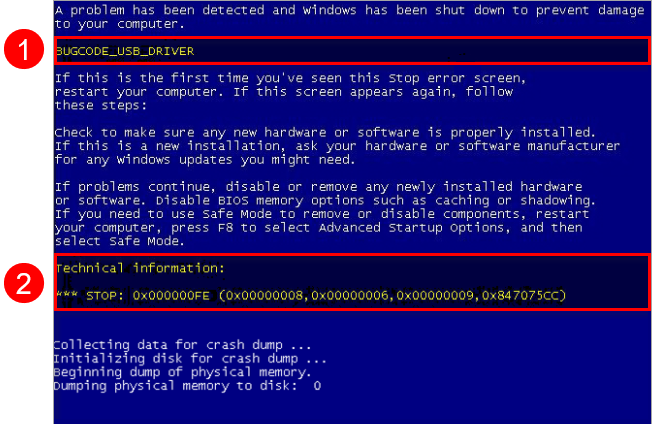
Το κείμενο εκτός των επισημασμένων τμημάτων στο παραπάνω σχήμα είναι γενικό (εμφανίζεται αμετάβλητο σε όλα τα BSOD). Μόνο οι ενότητες που επισημαίνονται με 1 και 2 περιέχουν συγκεκριμένες πληροφορίες σχετικά με το πρόβλημά σας:
- Ενότητα1-Περιγραφή σφάλματος: Ακολουθεί το γενικό κείμενο του μηνύματος σφάλματος. Μπορεί να περιέχει αναφορές σε ονόματα αρχείων και/ή κωδικούς (πάντα με κεφαλαία γράμματα, βλ. τμήμα 1 του Σχήματος1-1). Τα δεδομένα αυτά μπορούν να χρησιμοποιηθούν για τη διάγνωση του προβλήματος
- Τμήμα 2-Τεχνικέςπληροφορίες: Περιέχει έναν οκταψήφιο δεκαεξαδικό αριθμό Κωδικός σφάλματος ακολουθούμενος από τέσσερις τιμές σε παρένθεση. Ο δεκαεξαδικός κωδικός σφάλματος (βλ. ενότητα 2 της Εικόνας 1-1) μπορεί επίσης να χρησιμοποιηθεί για τον προσδιορισμό της αιτίας ενός BSOD
Απορρίψεις μνήμης BSOD
Εάν είναι ενεργοποιημένο, το σύστημα των Windows σας θα δημιουργεί μια απόρριψη της φυσικής μνήμης του υπολογιστή κάθε φορά που ο πυρήνας των Windows καταρρέει και θα την αποθηκεύει στον προεπιλεγμένο φάκελο ως memory.dmp.
Εάν πιστεύετε ότι το πρόβλημα BSOD σχετίζεται με το προϊόν ESET, επικοινωνήστε με την Τεχνική Υποστήριξη της ESET (ή με το τοπικό κανάλι υποστήριξης) και στείλτε μας την απόρριψη μνήμης που δημιουργήθηκε από τον υπολογιστή σας κατά τη διάρκεια της κατάρρευσης του πυρήνα των Windows:
- Ανατρέξτε στο άρθρο Generating a memory dump file για οδηγίες σχετικά με το πώς να μάθετε πού αποθηκεύει το σύστημά σας το αρχείο memory.dmp.
-
Εντοπίστε το αρχείο απόρριψης μνήμης και συσκευάστε το χρησιμοποιώντας οποιοδήποτε κοινό λογισμικό αρχειοθέτησης.
-
Στείλτε το πακεταρισμένο αρχείο απομάκρυνσης μνήμης ως συνημμένο στην απάντησή σας στην Τεχνική Υποστήριξη της ESET.


