Проблема
- Вы столкнулись со сбоем ядра Windows, ошибкой STOP или синим экраном смерти (BSOD)
- Предотвращение BSOD
- Быстрое устранение неисправностей BSOD
- Устранение неисправностей, связанных с BSOD-ESET
- Диагностика BSOD
- BSOD - дамп памяти
Подробности
Нажмите, чтобы увеличить
Сообщение STOP или ошибка STOP
Более широко известна как ошибка синего экрана (BSOD), получившая свое название в честь сообщения об ошибке синего экрана, которое появляется после сбоя ядра Windows. За крахом операционной системы Windows обычно следует принудительная перезагрузка системы, и, если это разрешено в дополнительных настройках системы, создается memory dump. У сбоя ядра Windows может быть множество различных причин (аппаратные - конфликты/сбои/повреждения, программные - ошибки ОС, ошибки драйверов, вредоносное ПО и т. д.), и выявить нужную и приступить к устранению неполадок иногда бывает непростой задачей.
Решение
Профилактика BSOD
Регулярное обслуживание системы
- Обновление драйверов - поддерживайте драйверы устройств и сопутствующее программное обеспечение в актуальном состоянии
- Обновляйте операционную систему -FAQ по обновлениюWindows
- Поддерживайте антивирусное программное обеспечение-#@#publication_url id='272' target='_blank' content='Установите самую новую версию продукта ESET' focus=''#@# | Обновите продукт ESET
- Проверьте систему на наличие вредоносных программ - #@#publication_url id='276' target='_blank' content='Выполнить проверку ESET на наличие вредоносных программ' focus=''#@# | Запланировать проверку ESET на наличие вредоносных программ
- Мониторинг и обслуживание аппаратного обеспечения Убедитесь, что аппаратное обеспечение полностью поддерживается вашей ОС. Проверьте жесткий диск (диски) на наличие ошибок (особенно важно перед установкой ОС Windows). Проведите бенчмаркинг-тесты, чтобы убедиться в правильной работе аппаратных компонентов системы (например, оперативной памяти, графического процессора)
Чего следует избегать
- Неправильная конфигурация BIOS - не изменяйте настройки BIOS без крайней необходимости. Не разгоняйте процессор
- Неправильное использование оборудования - не отключайте устройства, которые еще используются компьютером. Соблюдайте повышенную осторожность при работе с компьютером во время установки ОС
BSOD - быстрое устранение неполадок
- Если вы впервые видите этот конкретный BSOD в своей системе, перезагрузите компьютер. Подробнее о настройках запуска Windows. Если это поможет решить проблему, мы рекомендуем вам выполнить все действия по обслуживанию системы, как описано выше, чтобы предотвратить дальнейшее появление BSOD
- Отключение/удаление/установка нового оборудования или программного обеспечения, которое было недавно установлено в вашей системе, может помочь вам выявить и устранить причину BSOD
- Возможно, вы захотите найти конкретные описания ошибок / имена файлов / шестнадцатеричные коды ошибок из вашего BSOD. Подробности см. в разделе "Диагностика " ниже
Устранение неполадок, связанных с BSOD-ESET
Если у вас есть основания полагать, что проблема BSOD связана с продуктом ESET:
-
Выполните регулярное обслуживание системы, как описано в верхней части этой статьи, и перезагрузите компьютер. Если это не решит проблему, перейдите к шагу 3 ниже.
- Просканируйте компьютер на наличие вредоносных программ, используя инструкции в нашей статье Knowledgebase article и перезагрузите компьютер. Если это не поможет решить проблему:
-
Деинсталляция продукта ESET и перезагрузите компьютер. Если это не решит проблему, то ваш продукт ESET и возникновение BSOD не связаны между собой. Переустановите ваш продукт ESET немедленно, чтобы предотвратить возможную атаку вредоносного ПО. Возможно, вам стоит обратиться в службу поддержки Microsoft.
-
Обратитесь в службу технической поддержки ESET и постарайтесь предоставить как можно больше подробностей о проблеме. По возможности постарайтесь включить информацию из разделов 1 и 2 вашего BSOD (как описано в разделе "Диагностика" ниже).
Диагностика BSOD
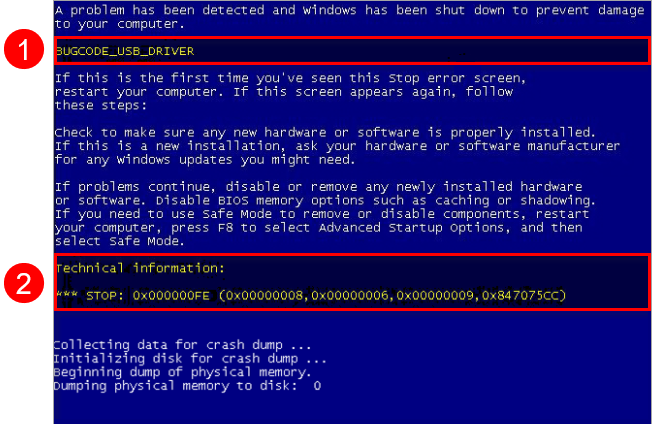
Текст за пределами выделенных разделов на рисунке выше является общим (он появляется без изменений во всех BSOD). Только разделы, помеченные 1 и 2, содержат конкретную информацию о вашей проблеме:
- Раздел 1 -Описание ошибки: Следует за общим текстом сообщения об ошибке. Может содержать ссылки на имена файлов и/или коды (всегда с заглавной буквы, см. раздел 1 на рис. 1-1). Эти данные могут быть использованы для диагностики проблемы
- Раздел 2 - Техническаяинформация: Содержит восьмизначное шестнадцатеричное число Код ошибки, за которым следуют четыре значения в скобках. Шестнадцатеричный код ошибки (см. раздел 2 на рис. 1-1) также может быть использован для определения причины BSOD
Дамп памяти BSOD
Если эта функция включена, система Windows будет создавать дамп физической памяти компьютера при каждом сбое ядра Windows и сохранять его в папке по умолчанию под именем memory.dmp.
Если вы считаете, что проблема BSOD связана с вашим продуктом ESET, обратитесь в службу технической поддержки ESET (или в местный канал поддержки) и пришлите нам дамп памяти, созданный вашим компьютером во время сбоя ядра Windows:
- См. статью Генерация файла дампа памяти, где приведены инструкции по выяснению того, где в вашей системе хранится файл memory.dmp.
-
Найдите файл дампа памяти и упакуйте его с помощью любого распространенного архиватора.
-
Отправьте упакованный файл дампа памяти в качестве вложения в своем ответе в службу технической поддержки ESET.


