Väljaanne
- Teil tekkis Windows Kernel crash, STOP Error või Blue screen of death (BSOD)
- BSOD-i ennetamine
- BSOD-kiire tõrkeotsing
- BSOD-ESETiga seotud tõrkeotsing
- BSOD-diagnoosimine
- BSOD-Mälu dumpimine
Üksikasjad
Klõpsake laiendamiseks
STOP-teade või STOP-viga
Laiemalt tuntud kui sinise ekraani viga (BSOD), mis on nime saanud sinise ekraani veateate järgi, mis kuvatakse pärast Windowsi tuuma kokkuvarisemist. Windowsi operatsioonisüsteemi kokkuvarisemisele järgneb tavaliselt süsteemi sunnitud taaskäivitamine ja kui see on lubatud Advanced süsteemi seadetes, siis luuakse memory dump. Windows Kernel Crash'il võib olla väga palju erinevaid põhjuseid (riistvara - konfliktid/vead/vigastused, tarkvara - operatsioonisüsteemi vead, draiverivigad, pahavara jne) ja õige tuvastamine ning tõrkeotsingu alustamine võib mõnikord olla keeruline ülesanne.
Lahendus
BSOD-ennetamine
Regulaarne süsteemi hooldus
- Uuendage draiverid - Hoidke oma seadme draiverid ja nendega seotud tarkvara ajakohasena
- Uuendage oma operatsioonisüsteemi-WindowsUpdate KKK
- Hooldage oma viirusetõrjetarkvara-#@#publication_url id='272' target='_blank' content='Installige oma ESETi toote uusim versioon' focus=''#@# | Update your ESET product
- Kontrollige oma süsteemi pahavara suhtes-#@#publication_url id='276' target='_blank' content='Tehke ESETi pahavara skaneerimine' focus=''#@# | Planeerige ESETi pahavara skaneerimine
- Jälgige ja hooldage oma riistvara - Veenduge, et teie riistvara on täielikult toetatud teie operatsioonisüsteemi poolt. Kontrollige oma kõvaketas(t)e vigade suhtes (eriti oluline enne Windows OS-i paigaldamist). Tehke võrdlusteste, et tagada oma süsteemi riistvarakomponentide (nt RAM, GPU) nõuetekohane töö
Mida vältida
- Vale BIOSi konfiguratsioon - ärge muutke oma BIOSi seadeid, kui see ei ole absoluutselt vajalik. Ärge tüürige oma protsessorit üle
- Riistvara väärkasutamine - Ärge ühendage lahti seadmeid, mida arvuti veel kasutab. Olge oma arvutiga operatsioonisüsteemi paigaldamise ajal eriti ettevaatlik
BSOD-i kiire tõrkeotsing
- Kui näete seda konkreetset BSOD-i süsteemis esimest korda, käivitage arvuti uuesti. Loe lähemalt Windowsi käivitussätete kohta. Kui see aitab teie probleemi lahendada, soovitame teil teostada kõik süsteemi hooldustoimingud, nagu eespool kirjeldatud, et vältida edasisi BSOD-i esinemisi
- Teie süsteemi hiljuti paigaldatud uue riistvara või tarkvara keelamine/eemaldamine/eemaldamine võib aidata teil BSOD-i põhjust isoleerida ja lahendada
- Te võite otsida konkreetseid veakirjeldusi / failinimesid / heksadekaalseid veakoode oma BSODist. Vaata allpool olevat jaotist " Diagnoosimine "
BSOD-ESETiga seotud veaotsing
Kui teil on põhjust arvata, et teie BSOD-probleem on seotud ESETi tootega:
-
Viige läbi korrapärane süsteemi hooldus, nagu on kirjeldatud selle artikli alguses, ja käivitage arvuti uuesti. Kui see ei lahenda teie probleemi, jätkake alljärgneva sammuga 3.
- Skaneerige oma arvutit pahavara suhtes, kasutades meie Knowledgebase article juhiseid, ja taaskäivitage arvuti. Kui see ei lahenda teie probleemi:
-
#@##publication_url id='1011' target='_blank' content='Uninstall your ESET product' focus=''#@# ja taaskäivitage arvuti. Kui see ei lahenda probleemi, ei ole teie ESETi toode ja BSOD-i esinemine omavahel seotud. #@##publication_url id='1011' target='_blank' content='Installige oma ESET-toode' focus=''#@# kohe uuesti, et vältida võimalikku pahavara rünnakut. Võiksite võtta ühendust Microsofti toega.
-
Võtke ühendust ESETi tehnilise toega ja proovige esitada võimalikult palju üksikasju probleemi kohta. Püüdke võimalusel lisada teave oma BSOD-i 1. ja 2. jaotisest (nagu on kirjeldatud allpool jaotises Diagnoosimine ).
BSOD-diagnoosimine
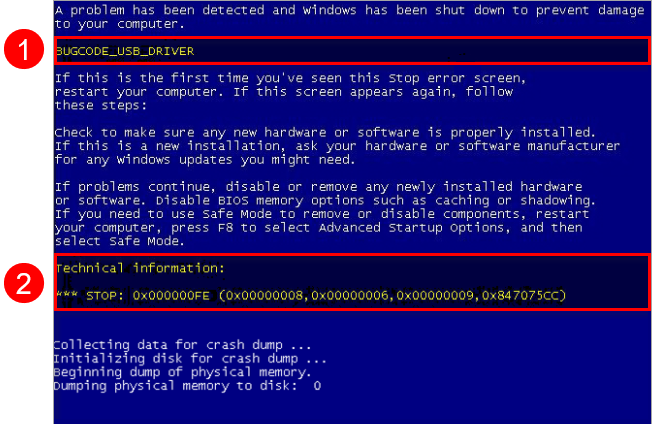
Tekst väljaspool ülaltoodud joonisel esiletõstetud sektsioone on üldine (see ilmub muutumatuna kõikides BSOD-diagnostika juhtumites). Ainult 1. ja 2. tähisega lõigud sisaldavad konkreetset teavet teie probleemi kohta:
- Jaotis 1-Veakirjeldus: Järgneb üldine veateate tekst. Võib sisaldada viiteid failinimedele ja/või koodidele (alati suurtähtedega, vt joonise1-1 1. jagu). Neid andmeid saab kasutada probleemi diagnoosimiseks
- 2. jagu-Tehnilineteave: Sisaldab kaheksakohalist kuuekohalist veakoodi, millele järgneb sulgudes neli väärtust. Kuuekohalist veakoodi (vt joonise 1-1 jaotis 2) saab kasutada ka BSOD-i põhjuse tuvastamiseks
BSOD-mälu dump
Kui see on lubatud, siis loob Sinu Windows süsteem iga kord, kui Windows Kernel jookseb kokku ja salvestab selle vaikimisi kausta memory.dmp nime all arvuti füüsilise mälu dumpi.
Kui te usute, et teie BSOD-probleem on seotud teie ESETi tootega, võtke ühendust ESETi tehnilise toega (või oma kohaliku tugikanaliga) ja saatke meile mäludump, mille teie arvuti on Windows Kernel'i krahhi ajal tekitanud:
- Vaadake Generating a memory dump file artiklist juhiseid selle kohta, kuidas teada saada, kus teie süsteem mälu.dmp-faili salvestab.
-
Leidke oma mäludump-fail ja pakendage see mis tahes tavalise arhiveerimistarkvara abil.
-
Saatke pakitud mäludemmingu faili oma vastuse manusena ESETi tehnilisele toele.


