Sorun
- Windows Çekirdek çökmesi, STOP Hatası veya Mavi ölüm ekranı (BSOD) yaşadınız
- BSOD-Önleme
- BSOD-Hızlı sorun giderme
- BSOD-ESET ile ilgili sorun giderme
- BSOD-Teşhis
- BSOD-Bellek dökümü
Detaylar
Genişletmek için tıkla
STOP mesajı veya STOP hatası
Daha yaygın olarak mavi ekran hatası (BSOD) olarak bilinen bu hata, adını Windows Çekirdek çökmesinden sonra görüntülenen mavi ekran hata mesajından alır. Windows işletim sisteminin çökmesini genellikle zorunlu bir sistem yeniden başlatması izler ve Gelişmiş sistem ayarlarında etkinleştirilmişse bir memory dump oluşturulur. Windows Çekirdek Çökmesinin çok çeşitli nedenleri olabilir (donanım - çakışmalar/arıza/hasar, yazılım - işletim sistemi hataları, sürücü hataları, kötü amaçlı yazılım, vb) ve doğru olanı belirlemek ve sorun gidermeye başlamak bazen zor bir görev olabilir.
Çözüm
BSOD-Önleme
Düzenli sistem bakımı
- Sürücülerinizi güncelleyin - Aygıt sürücülerinizi ve ilgili yazılımları güncel tutun
- İşletim sisteminizi güncelleyin-WindowsUpdate SSS
- Antivirüs yazılımınızın bakımını yapın-#@#publication_url id='272' target='_blank' content='ESET ürününüzün en yeni sürümünü yükleyin' focus=''#@# | ESET ürününüzü güncelleyin
- Sisteminizde kötü amaçlı yazılım olup olmadığını kontrol edin-#@#publication_url id='276' target='_blank' content='Perform an ESET malware scan' focus=''#@# | Schedule an ESET malware scan
- Donanımınızı izleyin ve bakımını yapın-Donanımınızın işletim sisteminiz tarafından tam olarak desteklendiğinden emin olun. Sabit disk(ler)inizde hata olup olmadığını kontrol edin (özellikle Windows işletim sisteminizi yüklemeden önce önemlidir). Sistem donanım bileşenlerinizin (örn. RAM, GPU) doğru çalıştığından emin olmak için kıyaslama testleri yapın
Kaçınılması gerekenler
- Yanlış BIOS yapılandırması-Kesinlikle gerekli olmadıkça BIOS ayarlarınızı değiştirmeyin. İşlemcinize hız aşırtma yapmayın
- Donanımın yanlış kullanımı-Bilgisayarınız tarafından halen kullanılmakta olan aygıtları fişten çekmeyin. İşletim sistemi kurulumu sırasında bilgisayarınıza daha fazla özen gösterin
BSOD-Hızlı sorun giderme
- Sisteminizde bu özel BSOD'yi ilk kez görüyorsanız, bilgisayarınızı yeniden başlatın. Windows başlangıç ayarları hakkında daha fazla bilgi edinin. Bu sorununuzu çözmeye yardımcı olursa, daha fazla BSOD oluşumunu önlemek için yukarıda açıklandığı gibi tüm sistem bakım adımlarını gerçekleştirmenizi öneririz
- Sisteminize yakın zamanda yüklenen yeni donanım veya yazılımları devre dışı bırakmak/kaldırmak/kaldırmak, BSOD'unuzun nedenini izole etmenize ve çözmenize yardımcı olabilir
- BSOD'nizdeki belirli hata açıklamalarını / dosya adlarını / onaltılık hata kodlarını aramak isteyebilirsiniz. Ayrıntılar için aşağıdaki Teşhis bölümüne bakın
BSOD-ESET ile ilgili sorun giderme
BSOD sorununuzun bir ESET ürünüyle ilgili olduğuna inanmak için nedeniniz varsa:
-
Bu makalenin üst kısmında açıklandığı gibi düzenli sistem bakımı gerçekleştirin ve bilgisayarınızı yeniden başlatın. Bu sorununuzu çözmezse aşağıdaki 3. adıma geçin.
- Bilgisayarınızı Knowledgebase article adresindeki talimatları kullanarak kötü amaçlı yazılımlara karşı tarayın ve bilgisayarınızı yeniden başlatın. Bu sorununuzu çözmezse:
-
ESET ürününüzü kaldırın ve bilgisayarınızı yeniden başlatın. Bu işlem sorunu çözmezse, ESET ürününüz ile BSOD oluşumu arasında bir ilişki yoktur. Olası kötü amaçlı yazılım saldırısını önlemek için ESET ürününüzü yeniden yükleyin hemen. Microsoft desteğiyle iletişime geçmek isteyebilirsiniz.
-
ESET Teknik Destek ile iletişime geçin ve sorun hakkında mümkün olduğunca çok ayrıntı vermeye çalışın. Mümkünse BSOD'nizin 1. ve 2. bölümlerindeki bilgileri (aşağıdaki Teşhis bölümünde açıklandığı gibi) dahil etmeye çalışın.
BSOD-Teşhis
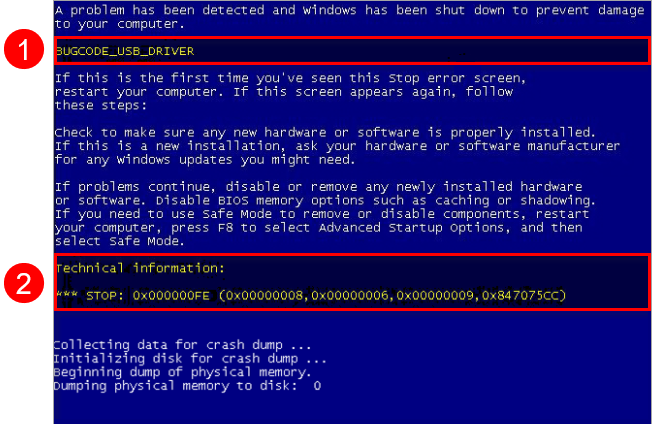
Yukarıdaki şekilde vurgulanan bölümlerin dışındaki metin geneldir (tüm BSOD'larda değişmeden görünür). Yalnızca 1 ve 2 olarak işaretlenmiş bölümler sorununuz hakkında özel bilgiler içerir:
- Bölüm 1-Hataaçıklaması: Genel hata mesajı metnini takip eder. Dosya adı referansları ve/veya kodları içerebilir (her zaman büyük harfle yazılır, bkz. Şekil1-1'in 1. bölümü). Bu veriler sorunu teşhis etmek için kullanılabilir
- Bölüm 2-Teknikbilgiler: Sekiz basamaklı onaltılık sayı Hata kodu ve ardından parantez içinde dört değer içerir. Onaltılık hata kodu (bkz. Şekil 1-1'in 2. bölümü) da BSOD'nin nedenini belirlemek için kullanılabilir
BSOD-Bellek dökümü
Etkinleştirilirse, Windows sisteminiz Windows Çekirdeği her çöktüğünde bilgisayarın fiziksel belleğinin bir dökümünü oluşturur ve bunu memory.dmp olarak varsayılan klasörde depolar.
BSOD sorununuzun ESET ürününüzle ilgili olduğunu düşünüyorsanız, ESET Teknik Destek (veya yerel destek kanalınız) ile iletişime geçin ve Windows Çekirdeği çökmesi sırasında bilgisayarınız tarafından oluşturulan bellek dökümünü bize gönderin:
- Sisteminizin memory .dmp dosyasını nerede sakladığını nasıl bulacağınıza ilişkin talimatlar için Generating a memory dump file makalesine bakın.
-
Bellek dökümü dosyanızı bulun ve herhangi bir yaygın arşivleme yazılımı kullanarak paketleyin.
-
Paketlenmiş bellek dökümü dosyasını ESET Teknik Destek'e yanıtınıza ek olarak gönderin.


