Sorun
- ESET Teknik Destek, bilgisayarınızdaki bir sorunu çözmelerine yardımcı olmak üzere analiz için bir bellek dökümü dosyası oluşturmanızı istedi
Çözüm
I. Ön Koşullar
- Eğer bir BSOD hatası (bilgisayar çökmesi) yaşıyorsanız, devam etmeden önce bilgisayarınızın otomatik olarak bir bellek dökümü oluşturmadığını doğrulayın.
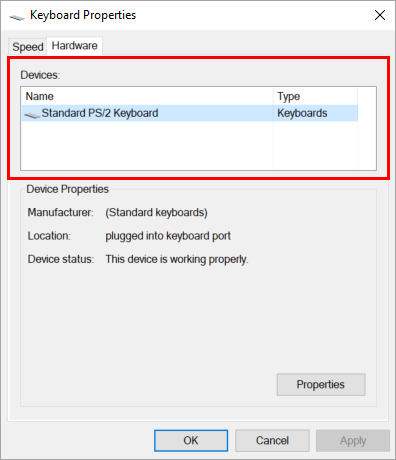
- Bellek dökümü oluşturma işlemi klavye türünüze (PS/2 veya USB) bağlı olarak değişir. Klavye türünüzü belirlemek için Denetim Masası 'nı açın ve Klavye → Donanım'a tıklayın. Klavye türünüz Aygıtlar bölümünde listelenir
II. Bellek dökümü ayarlarını yapılandırma
-
Windows tuşu + R'ye basın. Aç alanına
sysdm.cplyazın ve Tamam'a tıklayın.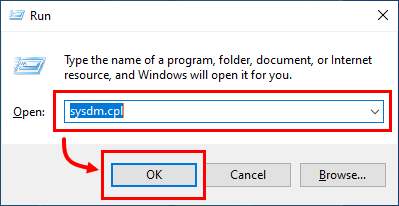
-
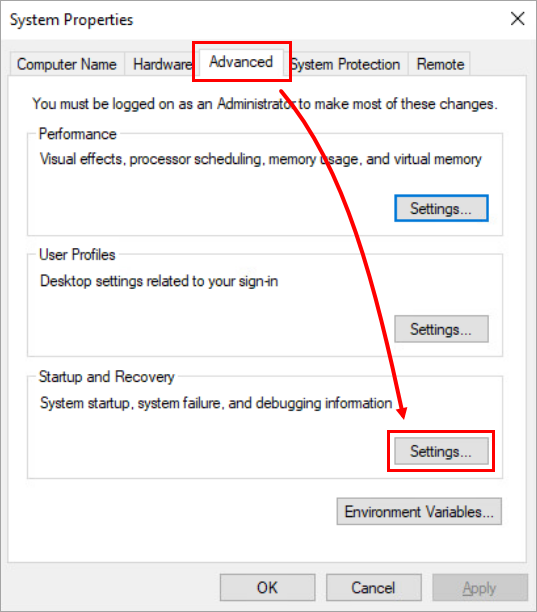
Gelişmiş'i tıklatın. Başlangıç ve Kurtarma bölümünde Ayarlar'ı tıklatın.
-
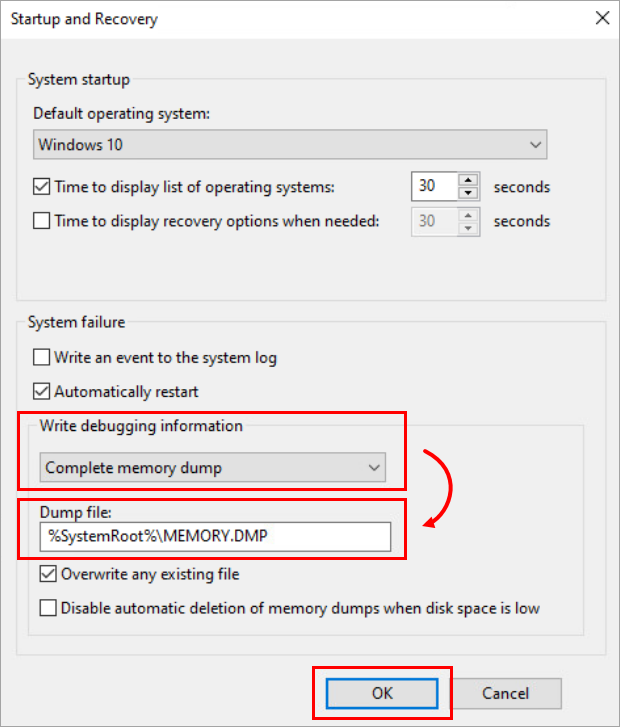
Hata ayıklama bilgilerini yaz bölümünde, Tam bellek dökümü'nü seçin. Döküm dosyası bölümüne uygun konumu yazın.
SystemRoot%dizesi, Microsoft Windows yüklemenizin kök dizini anlamına gelen bir Microsoft Windows değişkenidir. Tipik olarak varsayılan değerC:\Windows'tur. -
Devam etmeden önce bu makaleyi yer imlerine ekleyin ve ardından bilgisayarınızı yeniden başlatmak için Tamam 'ı tıklatın. Bilgisayarınız yeniden başlatıldıktan sonra, manuel olarak bir bellek dökümü oluşturmak için aşağıdaki Bölüm III'e geçin.
III. Manuel olarak bellek dökümü oluşturma
-
Windows tuşu + R'ye basın. Aç alanına
regedityazın ve Tamam'a tıklayın.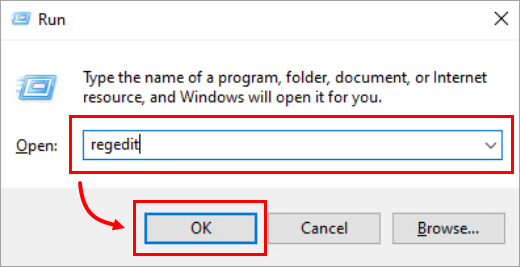
-
Kayıt Defteri Düzenleyicisi penceresinde, klavye türünüz için ilgili Parametreler klasörünü açın:
-
- USB klavye kullanıcıları:
HKEY_LOCAL_MACHINE\SYSTEM\CurrentControlSet\Services\kbdhid\Parameters - PS/2 klavye kullanıcıları:
HKEY_LOCAL_MACHINE\SYSTEM\CurrentControlSet\Services\i8042prt\Parameters
- USB klavye kullanıcıları:
-
-
Sağ bölmede, sağ tıklayın ve işletim sisteminize bağlı olarak Yeni → DWORD veya DWORD (32 bit) Değeri öğesini seçin.
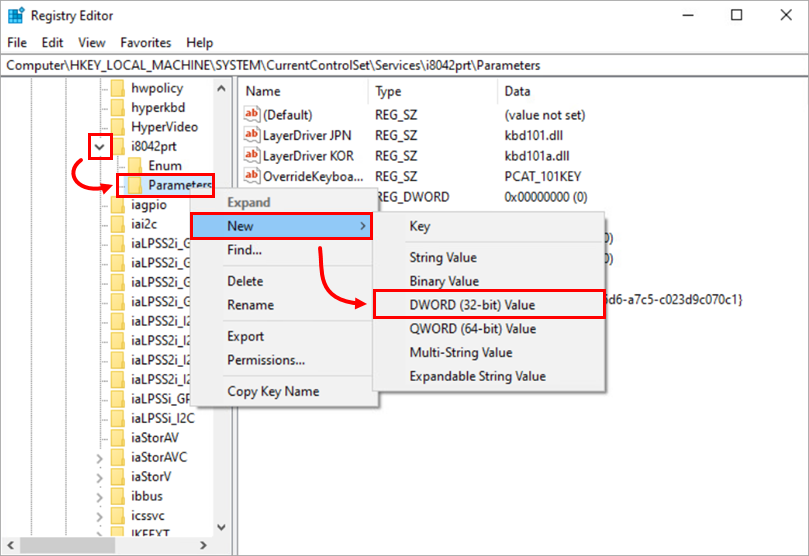
-
Yeni dosyaya sağ tıklayın ve Değiştir'i seçin.
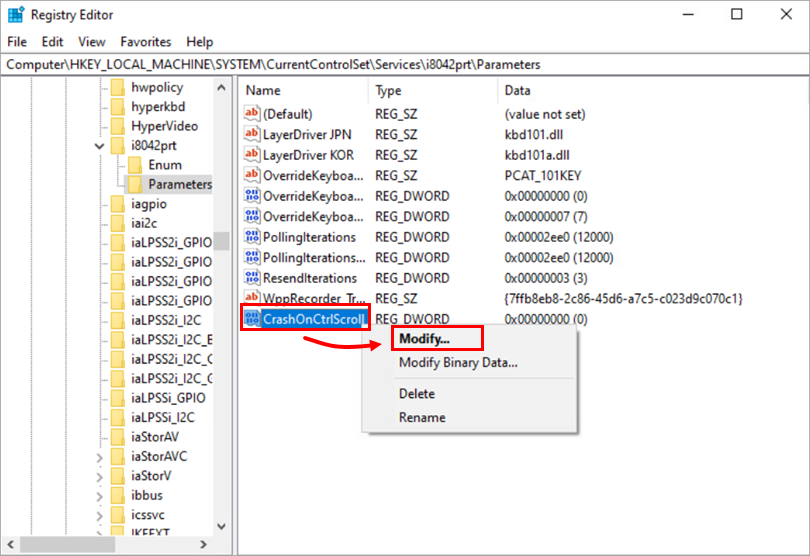
-
Değer adı alanına CrashOnCtrlScroll yazın. Değer verisi alanına
1yazın ve Tamam'a tıklayın.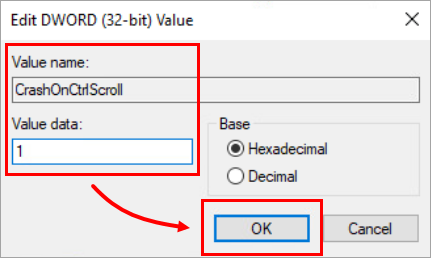
-
Kayıt Defteri Düzenleyicisi 'ni kapatın ve bilgisayarınızı yeniden başlatın.
-
Bilgisayarınız yeniden başlatıldıktan sonra, sorununuz etkin olana veya ekranda görünene kadar bekleyin ve ardından bellek dökümünü oluşturun. Sağ CTRL tuşunu basılı tutun (sağ CTRL tuşunu kullanmanız gerekir) ve ardından Kaydırma Kilidi tuşuna iki kez basın.
-
Windows zorunlu çökme iletişim kutusu çalışır ve bir bellek dökümü oluşturulur. Sonuç olarak bilgisayarınız yeniden başlayabilir.
-
Bilgisayarınız yeniden başlatıldıktan sonra, sistemin kök dizinini açın
(varsayılan olarakC:\Windows) veMEMORY.DMPdosyasını bulun. Bellek döküm dosyasını ZIP'leyin (sıkıştırın). -
ESET Teknik Destek ile olan dosyanızdan gelen son e-postayı yanıtlayın ve bellek dökümü dosyanızı göndermeye hazır olduğunuzu bildirin. Bir ESET Teknik Destek temsilcisi, dosyayı analiz için gönderme talimatlarıyla birlikte sizinle iletişime geçecektir.
-
Çoğu durumda, ESET Teknik Destek, bellek dökümüne ek olarak SysInspector günlüğünüzü de isteyecektir.


