Problemstilling
- ESET Technical Support har bedt deg om å generere en minnedumpfil for analyse for å hjelpe dem med å løse et problem med datamaskinen din
Løsning på problemet
I. Forutsetninger
- Hvis du opplever en BSOD-feil (datakrasj), må du kontrollere at datamaskinen ikke har generert en minnedump automatisk før du fortsetter.
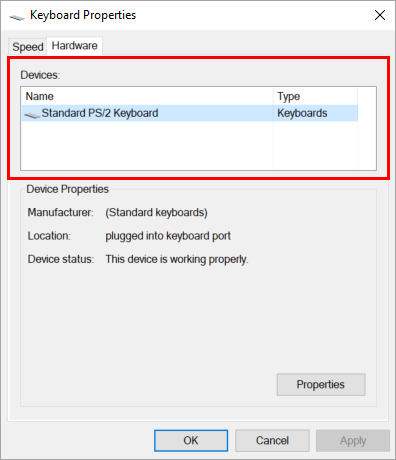
- Prosessen for å generere en minnedump varierer avhengig av tastaturtype (PS/2 eller USB). Du finner tastaturtypen ved å åpne Kontrollpanel og klikke på Tastatur → Maskinvare. Tastaturtypen din er oppført i Enheter-delen
II. Konfigurere minnedumpingsinnstillinger
-
Trykk på Windows-tasten + R. Skriv
sysdm.cpli feltet Åpne , og klikk på OK.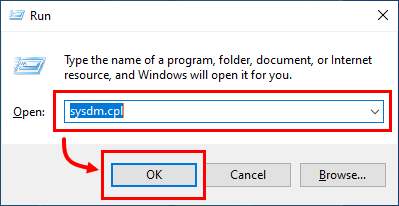
-
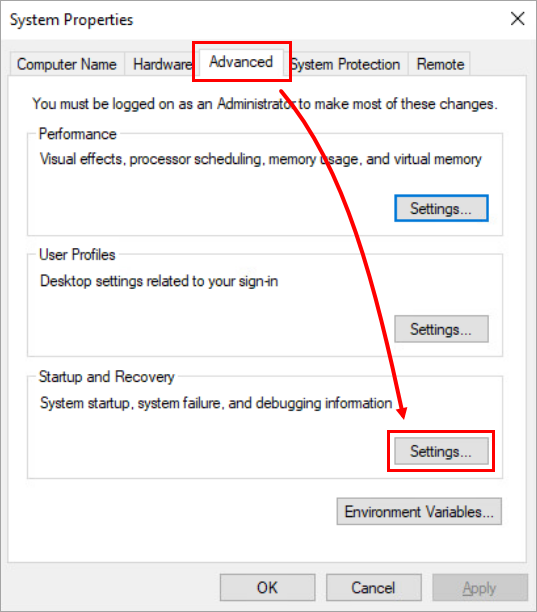
Klikk på Avansert. Klikk på Innstillinger i delen Oppstart og gjenoppretting.
-
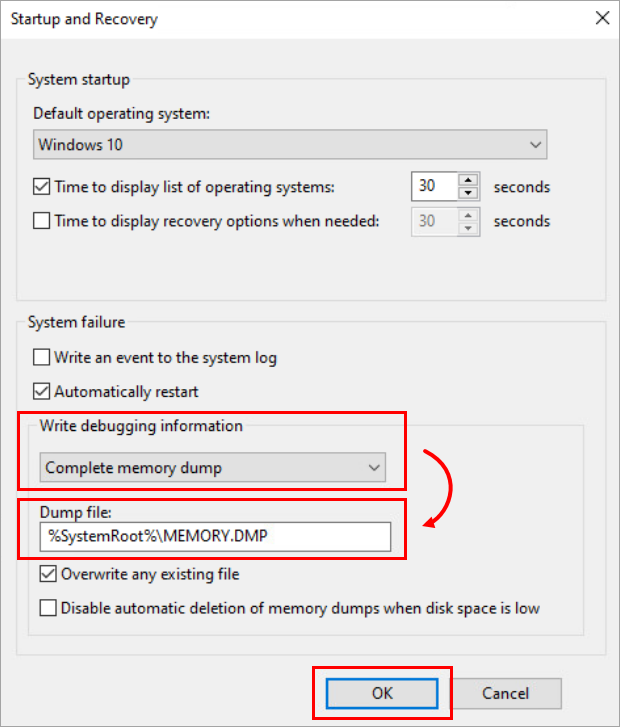
I delen Skriv feilsøkingsinformasjon velger du Fullstendig minnedump. Skriv inn den aktuelle plasseringen i delen Dumpfil. Strengen
%SystemRoot%er en Microsoft Windows-variabel som står for rotkatalogen til Microsoft Windows-installasjonen. Standardverdien er vanligvisC:\Windows. -
Legg denne artikkelen som bokmerke før du fortsetter, og klikk deretter på OK for å starte datamaskinen på nytt. Etter at datamaskinen har startet på nytt, går du videre til del III nedenfor for å generere en minnedump manuelt.
III. Generere en minnedump manuelt
-
Trykk på Windows-tasten + R. Skriv
regediti feltet Åpne , og klikk på OK.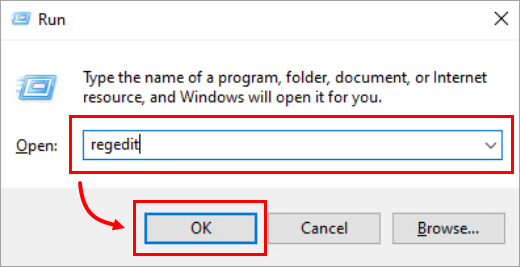
-
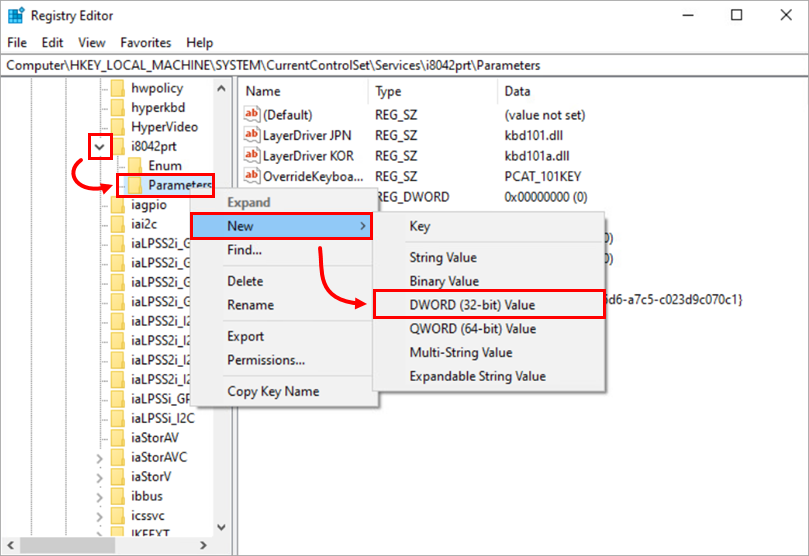
I Registerredigering-vinduet åpner du den aktuelle Parametre-mappen for tastaturtypen din:
-
- Brukere av USB-tastatur:
HKEY_LOCAL_MACHINE\SYSTEM\CurrentControlSet\Services\kbdhid\Parameters - Brukere av PS/2-tastatur:
HKEY_LOCAL_MACHINE\SYSTEM\CurrentControlSet\Services\i8042prt\Parameters
- Brukere av USB-tastatur:
-
-
Høyreklikk i høyre rute, og velg Ny → DWORD eller DWORD (32-biters) verdi avhengig av operativsystemet.
-
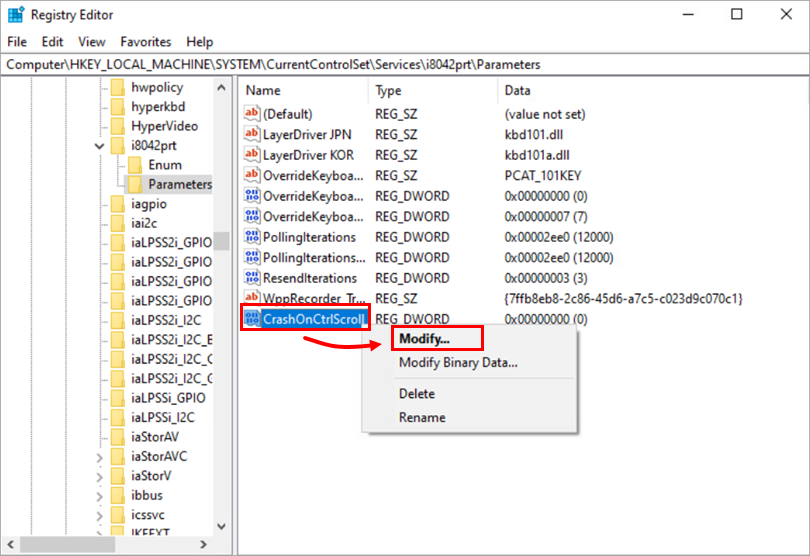
Høyreklikk på den nye filen, og velg Endre.
-
Skriv inn CrashOnCtrlScroll i feltet Navn på verdi. Skriv inn
1i feltet Verdidata, og klikk på OK.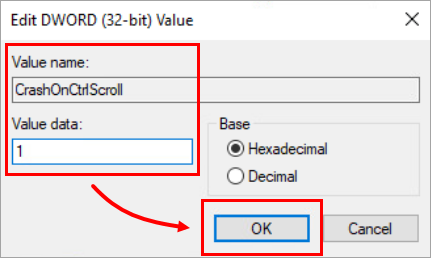
-
Lukk Registerredigering og start datamaskinen på nytt.
-
Etter at datamaskinen har startet på nytt, venter du til problemet er aktivt eller synlig på skjermen, og deretter genererer du minnedumpen. Trykk og hold nede høyre CTRL-tast (du må bruke høyre CTRL-tast), og trykk deretter på Scroll Lock-tasten to ganger.
-
Dialogboksen Windows forced crash (Windows tvangskrasj) kjøres, og det genereres en minnedump. Dette kan føre til at datamaskinen starter på nytt.
-
Etter at datamaskinen har startet på nytt, åpner du systemets rotkatalog
(C:\Windowssom standard) og finner filenMEMORY.DMP. ZIP (komprimer) minnedumpfilen. -
Svar på den siste e-posten fra saken din med ESET Technical Support og informer dem om at du er klar til å sende inn minnedumpfilen. En ESET Technical Support-agent vil kontakte deg med instruksjoner om hvordan du sender inn filen for analyse.
-
I de fleste tilfeller vil ESET Technical Support be om SysInspector-loggen din, i tillegg til en minnedump.


