Kiadvány
- Az ESET technikai ügyfélszolgálata arra kérte Önt, hogy hozzon létre egy memóriadump fájlt elemzésre, hogy segítsen megoldani egy problémát a számítógépével kapcsolatban
Megoldás
I. Előfeltételek
- Ha BSOD hiba (számítógép összeomlása) lép fel, ellenőrizze, hogy a számítógép nem generált-e automatikusan memóriadeportot, mielőtt folytatja a.
-
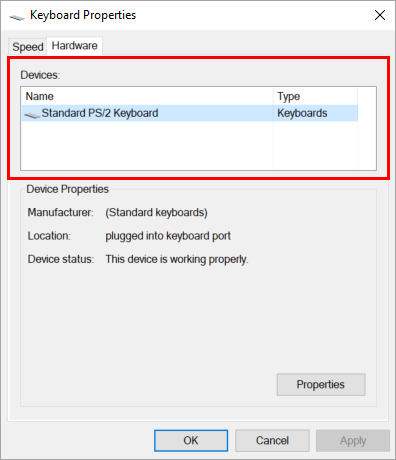
A memóriadump létrehozásának folyamata a billentyűzet típusától (PS/2 vagy USB) függően változik. A billentyűzet típusának meghatározásához nyissa meg a Vezérlőpultot és kattintson a Billentyűzet → Hardver. A billentyűzet típusa az Eszközök szakaszban található.
II. A memóriadömping beállításainak konfigurálása
- Nyomja meg a Windows billentyű + R billentyűkombinációt
sysdm.cplés kattintson az OK gombra.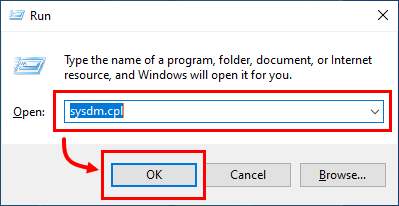
-
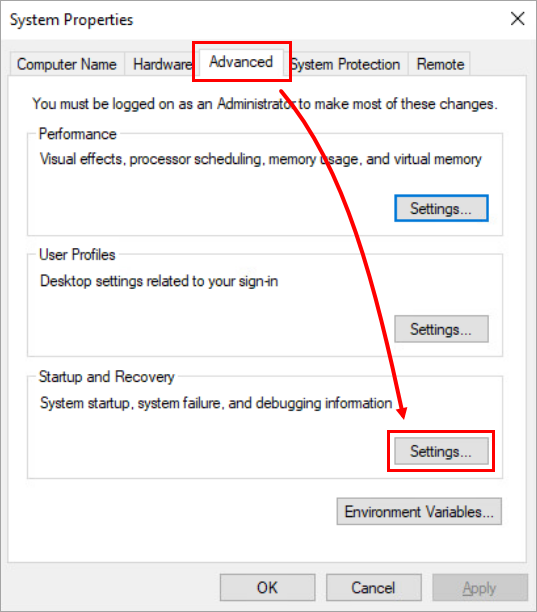
Kattintson a Speciális gombra. Az Indítás és helyreállítás szakaszban kattintson a Beállításokgombra.
-
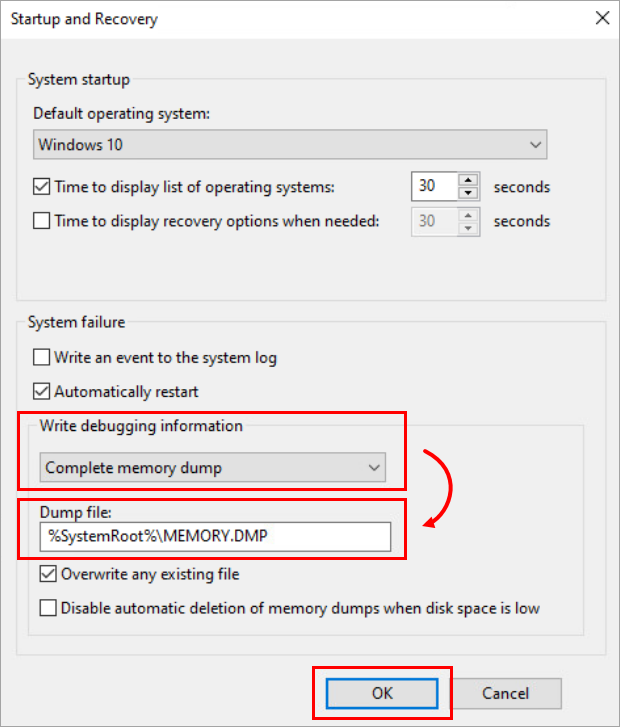
A Hibakeresési információk írása szakaszban válassza a Teljes memóriadeport kiválasztása lehetőséget. A Dump fájl szakaszba írja be a megfelelő helyet. A
%SystemRoot%string egy Microsoft Windows-változó, amely a Microsoft Windows telepítésének gyökérkönyvtárát jelöli. Az alapértelmezett érték általábanC:\Windows. -
A folytatás előtt tegye könyvjelzőbe ezt a cikket, majd kattintson az OK gombra a számítógép újraindításához. Miután a számítógép újraindult, folytassa az alábbi III. résszel a memóriadump manuális létrehozásához.
III. Memóriadump létrehozása kézzel
-
Nyomja meg a Windows billentyű + R billentyűkombinációt
regedités kattintson az OK gombra.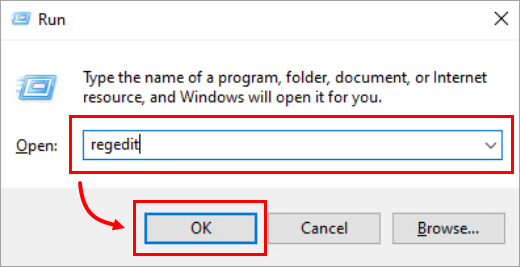
-
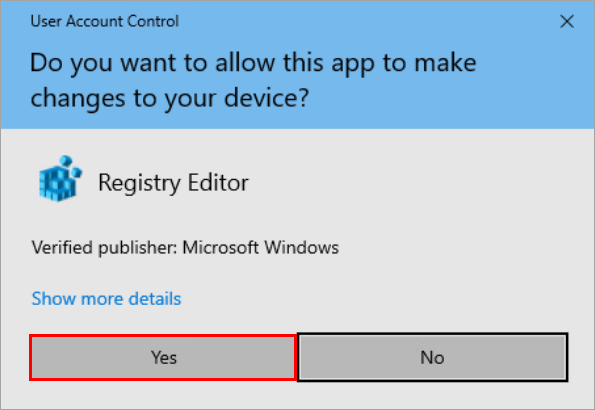
Ha a Felhasználói fiókvezérlés felszólítást kapja, kattintson az Igen gombra.
-
Navigáljon a megfelelő Paraméterek mappába.
-
- USB-billentyűzet felhasználók:
HKEY_LOCAL_MACHINE\SYSTEM\CurrentControlSet\Services\kbdhid\Parameters - PS/2 billentyűzet felhasználók:
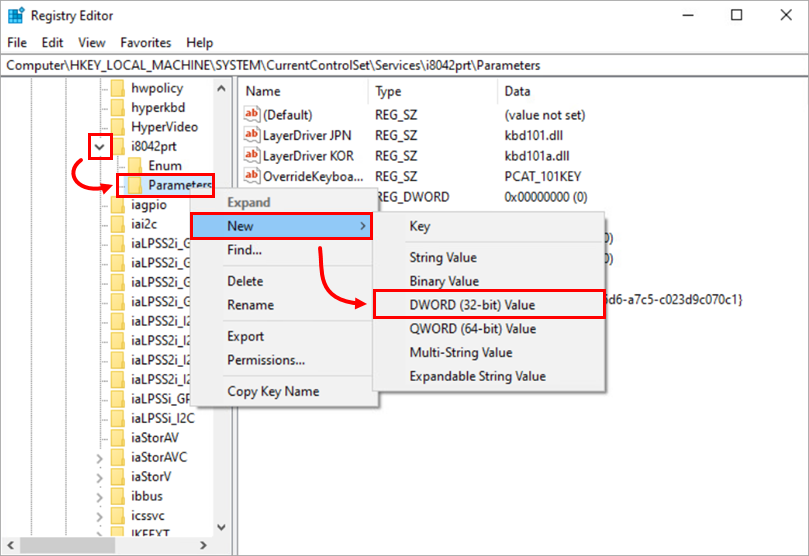
HKEY_LOCAL_MACHINE\SYSTEM\CurrentControlSet\Services\i8042prt\Parameters
- USB-billentyűzet felhasználók:
-
A jobb oldali ablaktáblán kattintson a jobb gombbal, és válassza az Új → DWORD vagy DWORD (32 bites) érték lehetőséget az operációs rendszertől függően.
-
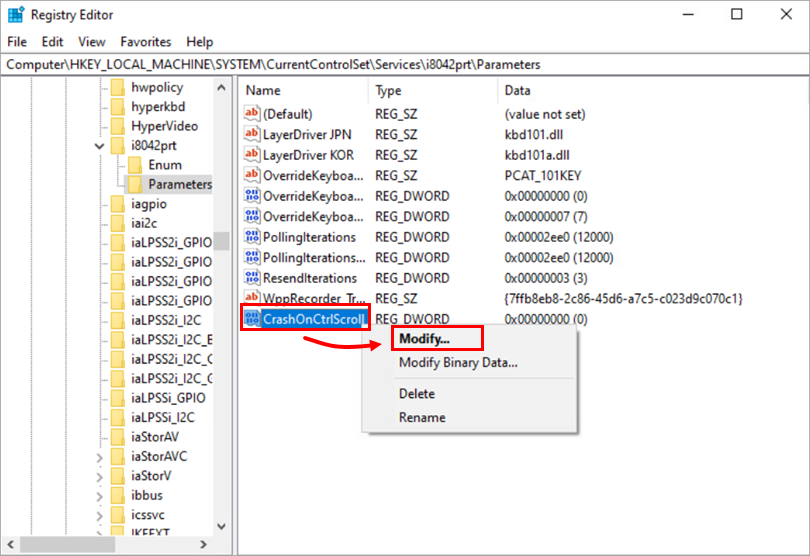
Kattintson a jobb gombbal az új fájlra, és válassza a Módosítás parancsot.
-
Az Érték neve mezőbe írja be a CrashOnCtrlScroll mezőt. Az Érték adatmezőbe írja be
1és kattintson az OK gombra.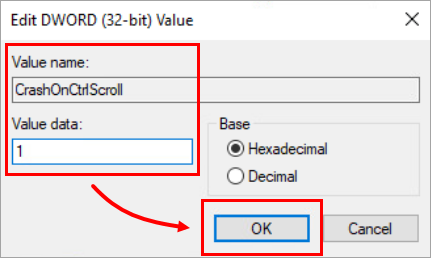
-
Zárja be a Registry Editor-t, és indítsa újra a számítógépet.
-
Miután a számítógép újraindult, várjon, amíg a probléma aktív vagy látható lesz a képernyőn, majd hozza létre a memóriadumpot. Tartsa lenyomva a jobb oldali CTRL billentyűt (a jobb oldali CTRL billentyűt kell használnia), majd nyomja meg kétszer a görgetészár billentyűt.
-
A Windows kényszerített összeomlás párbeszédpanel lefut, és memóriadumpot készít. Ennek következtében a számítógép újraindulhat.
-
Miután a számítógép újraindult, navigáljon a rendszer gyökérkönyvtárába (
C:\Windowsalapértelmezés szerint), és keresse meg aMEMORY.DMPfájlt. ZIP (tömörítés) a memóriadump fájl. -
Válaszoljon az ESET technikai támogatással folytatott ügyének utolsó e-mailjére, és értesítse őket, hogy készen áll a memóriadump fájl elküldésére. Az ESET technikai ügyfélszolgálatának munkatársa felveszi Önnel a kapcsolatot, és utasításokat ad a fájl elemzésre történő beküldéséhez.
-
A legtöbb esetben a ESET műszaki ügyfélszolgálat a memóriadump mellett a SysInspector naplóját is kéri.


