Problème
- Le support technique d'ESET vous a demandé de générer un fichier de vidage de la mémoire à des fins d'analyse pour l'aider à résoudre un problème avec votre ordinateur
Solution
- Conditions préalables
- Configurer les paramètres de vidage de la mémoire
- Générer manuellement un vidage de mémoire
I. Conditions préalables
- Si vous rencontrez une erreur BSOD (plantage de l'ordinateur), vérifiez que votre ordinateur na.
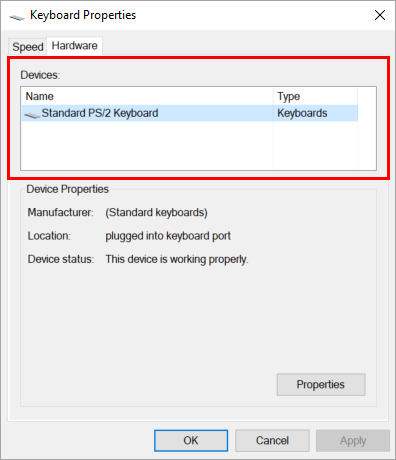
- La procédure de génération d'un memory dump varie en fonction de votre type de clavier (PS/2 ou USB). Pour déterminer votre type de clavier, ouvrez le Panneau de configuration et cliquez sur Clavier → Matériel. Votre type de clavier est répertorié dans la section Périphériques
II. Configurer les paramètres de vidage de la mémoire
-
Appuyez sur la touche Windows + R. Dans le champ Ouvrir , tapez
sysdm.cplet cliquez sur OK.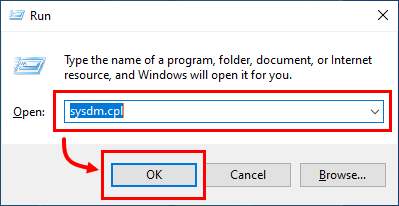
-
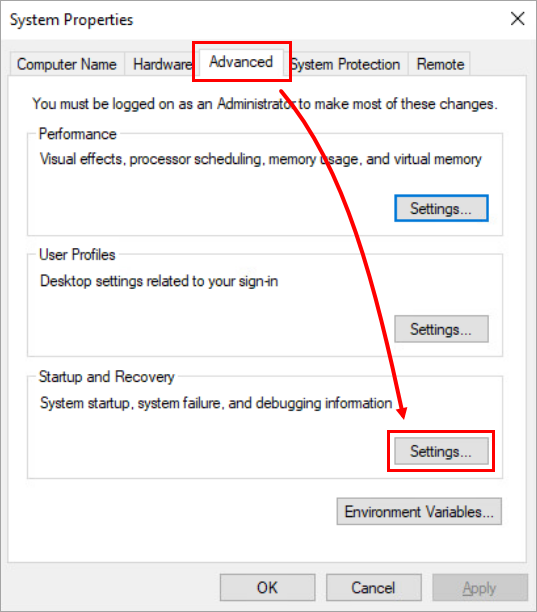
Cliquez sur Avancé. Dans la section Démarrage et récupération, cliquez sur Paramètres.
-
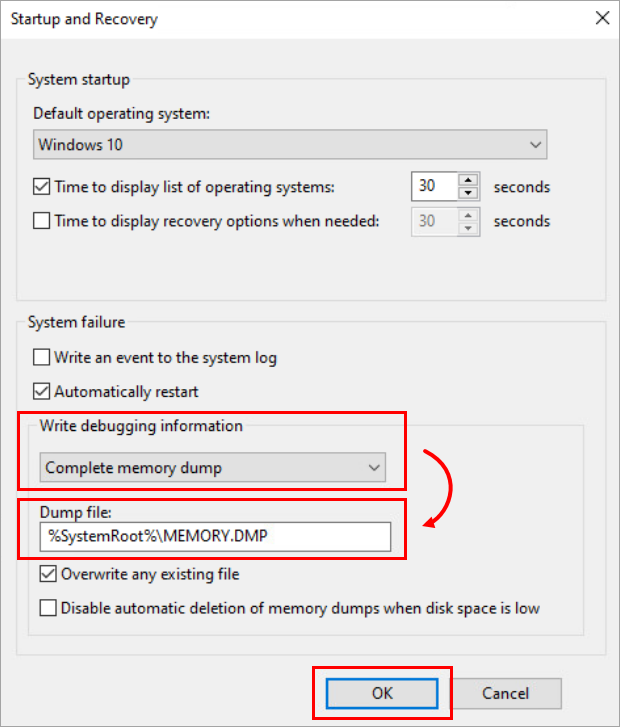
Dans la section Écrire des informations de débogage, sélectionnez Vidage complet de la mémoire. Dans la section Fichier de vidage, saisissez l'emplacement applicable. La chaîne
%SystemRoot%est une variable Microsoft Windows qui représente le répertoire racine de votre installation Microsoft Windows. La valeur par défaut est généralementC:\NWindows. -
Ajoutez un signet à cet article avant de continuer, puis cliquez sur OK pour redémarrer votre ordinateur. Après le redémarrage de l'ordinateur, passez à la partie III ci-dessous pour générer manuellement un vidage de la mémoire.
III. Générer manuellement un vidage de la mémoire
-
Appuyez sur la touche Windows + R. Dans le champ Ouvrir , tapez
regeditet cliquez sur OK.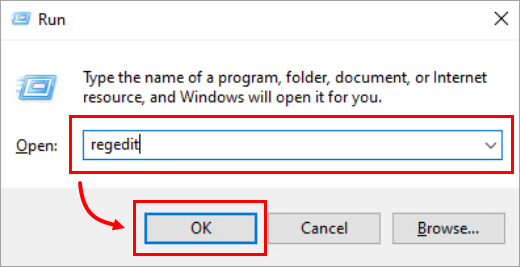
-
Dans la fenêtre de l'éditeur de registre, ouvrez le dossier Paramètres correspondant à votre type de clavier :
-
- Utilisateurs de claviers USB :
HKEY_LOCAL_MACHINE\SYSTEM\CurrentControlSet\Services\kbdhid\Paramètres - Utilisateurs de claviers PS/2 :
HKEY_LOCAL_MACHINE\SYSTEM\CurrentControlSet\Services\i8042prt\Paramètres
- Utilisateurs de claviers USB :
-
-
Dans le volet de droite, cliquez avec le bouton droit de la souris et sélectionnez Nouveau → DWORD ou Valeur DWORD (32 bits) en fonction de votre système d'exploitation.
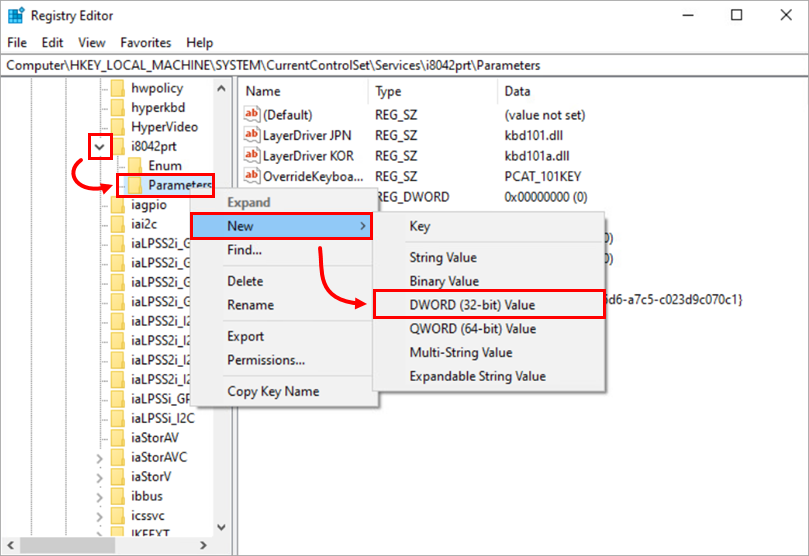
-
Cliquez avec le bouton droit de la souris sur le nouveau fichier et sélectionnez Modifier.
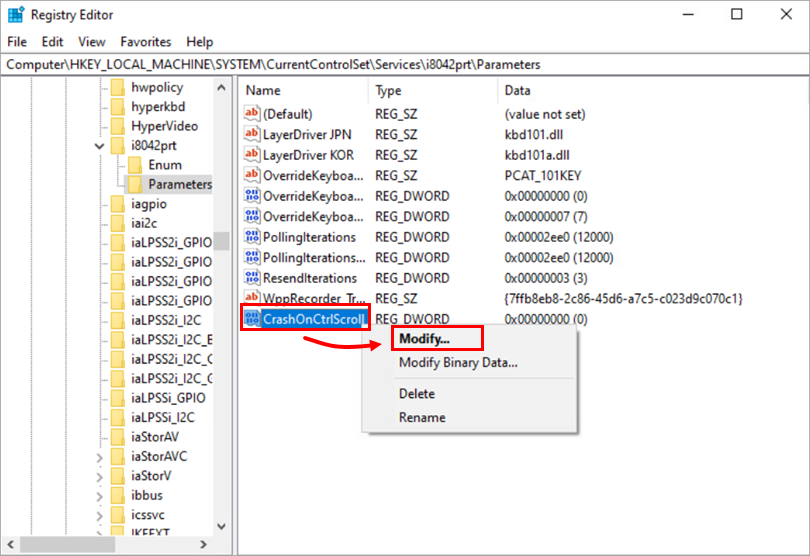
-
Dans le champ Nom de la valeur, tapez CrashOnCtrlScroll. Dans le champ Données de la valeur, tapez
1et cliquez sur OK.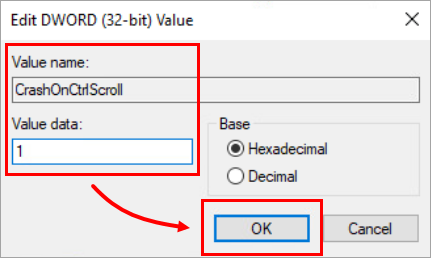
-
Fermez l'Éditeur du registre et redémarrez votre ordinateur.
-
Après le redémarrage de votre ordinateur, attendez que votre problème soit actif ou visible à l'écran, puis générez le vidage de la mémoire. Appuyez sur la touche CTRL droite et maintenez-la enfoncée (vous devez utiliser la touche CTRL droite), puis appuyez deux fois sur la touche de verrouillage du défilement.
-
La boîte de dialogue d'arrêt forcé de Windows s'exécute et une vidange de la mémoire est générée. Il se peut que votre ordinateur redémarre.
-
Après le redémarrage de votre ordinateur, ouvrez le répertoire racine du système
(C:\NWindowspar défaut) et localisez le fichierMEMORY.DMP. ZIP (compresser) le fichier de vidage de la mémoire. -
Répondez au dernier courriel de votre dossier avec le support technique d'ESET et informez-les que vous êtes prêt à soumettre votre fichier de vidage de la mémoire. Un agent du support technique d'ESET vous contactera pour vous donner les instructions nécessaires à la soumission du fichier pour analyse.
-
Dans la plupart des cas, ESET Technical Support will request your SysInspector log, in addition to a memory dump.


