问题
- ESET 技术支持人员要求您生成内存转储文件进行分析,以帮助他们解决您计算机的问题
解决方案
I.前提条件
- 如果您遇到 BSOD 错误(计算机崩溃),请 继续操作前,请确认您的计算机未自动生成内存转储。
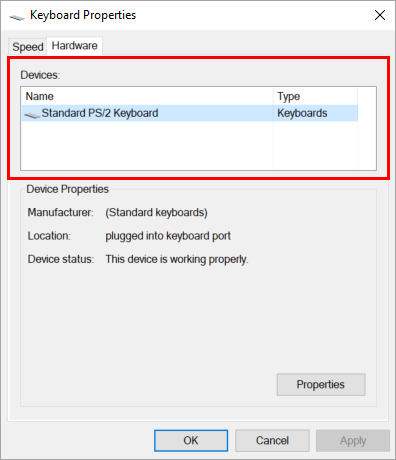
- 生成内存转储的过程因键盘类型(PS/2 或 USB)而异。要确定键盘类型,请打开控制面板并单击键盘→硬件。设备 "部分会列出键盘类型。
II.配置内存转储设置
-
按Windows 键+R。在 "打开 " 字段中输入
sysdm.cpl,然后单击 "确定"。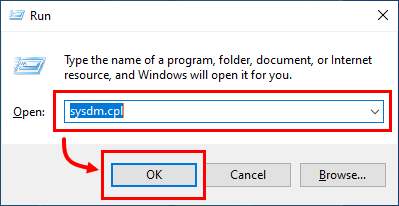
-
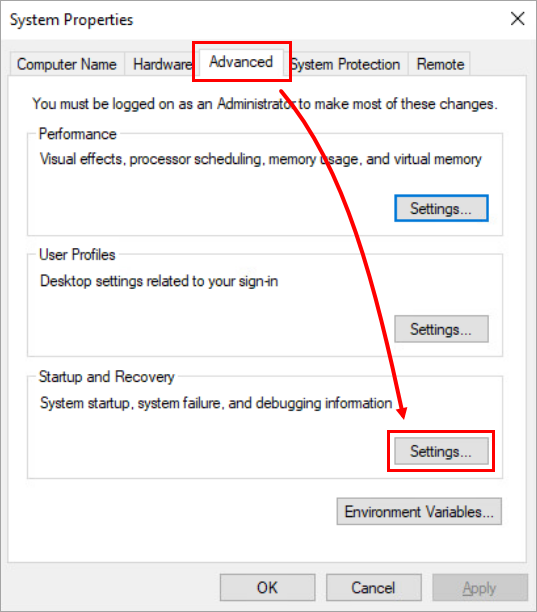
-
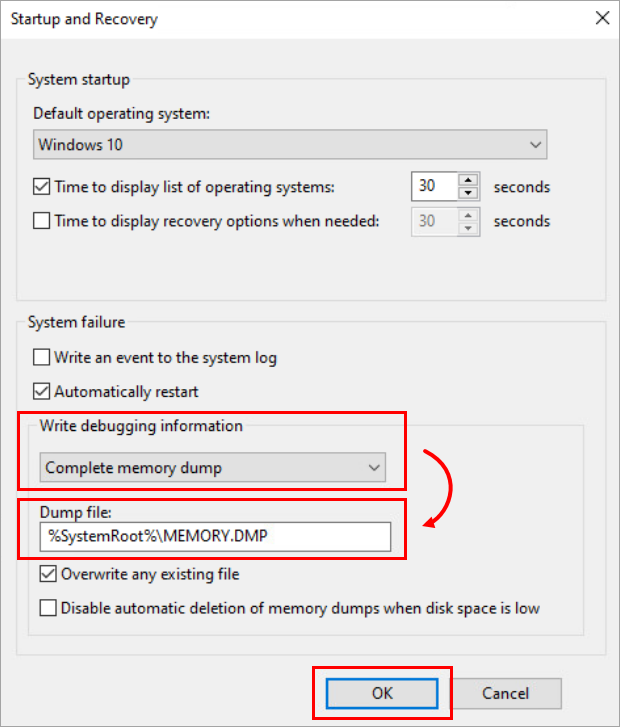
在 "写入调试信息"部分,选择 "完全内存转储"。在转储文件部分,键入适用位置。
%SystemRoot%字符串是 Microsoft Windows 变量,代表 Microsoft Windows 安装的根目录。通常,默认值为C:\Windows。 -
在继续之前将本文加入书签,然后单击确定重新启动计算机。计算机重启后,继续下面的第 III 部分,手动生成内存转储。
III.手动生成内存转储
-
按Windows 键+R。在 "打开 " 字段中,键入
regedit,然后单击 "确定"。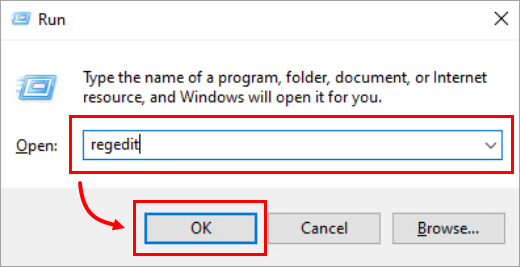
-
在 "注册表编辑器"窗口中,打开适用于您键盘类型的 "参数 "文件夹:
-
- USB 键盘用户:
HKEY_LOCAL_MACHINE\SYSTEM\CurrentControlSet\Services\kbdhid\Parameters - PS/2 键盘用户:
HKEY_LOCAL_MACHINE\SYSTEM\CurrentControlSet\Services\i8042prt\Parameters
- USB 键盘用户:
-
-
在右窗格中,右键单击并选择新建 → DWORD 或DWORD (32 位) 值(取决于操作系统)。
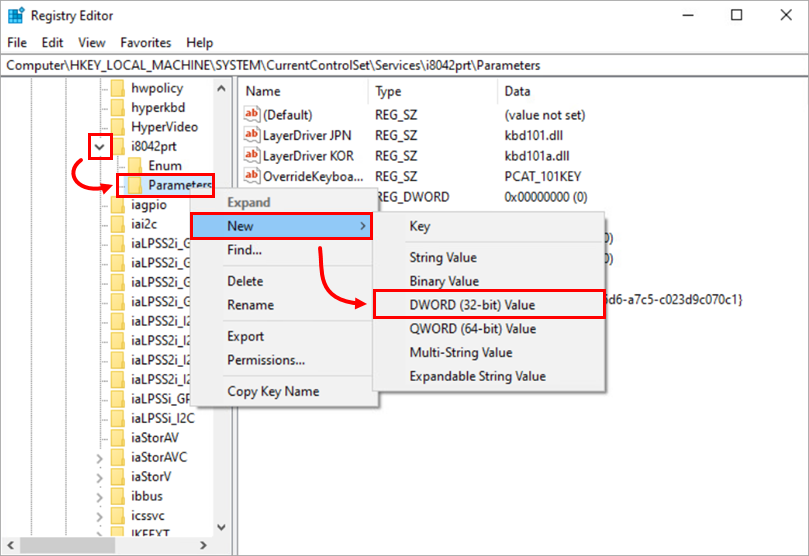
-
右键单击新文件并选择修改。
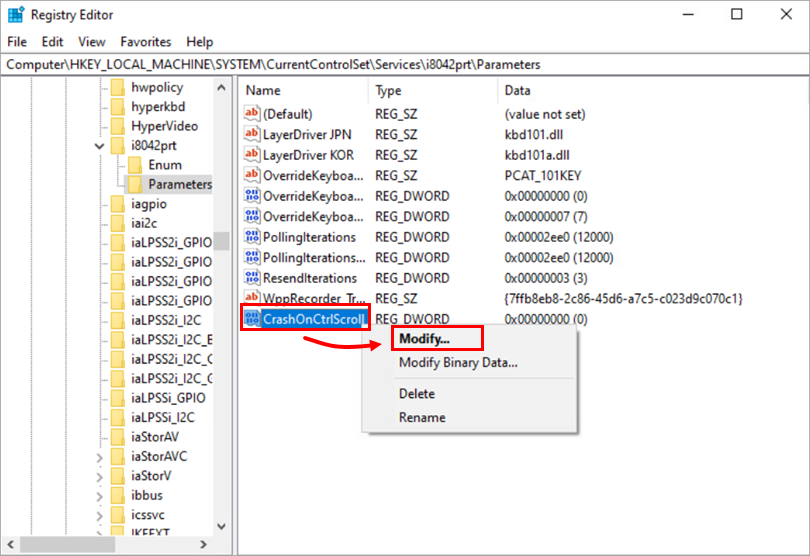
-
在值名称字段中,键入CrashOnCtrlScroll。在值数据字段中,键入
1并单击确定。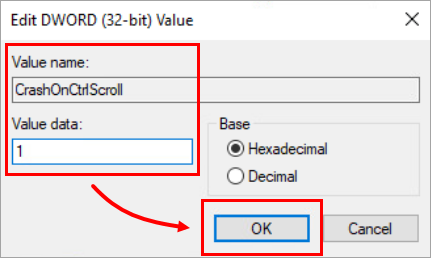
-
关闭注册表编辑器并重新启动计算机。
-
电脑重启后,等待问题激活或在屏幕上可见,然后生成内存转储。按住右CTRL键(必须使用右 CTRL 键),然后按滚动锁定键两次。
-
运行 Windows 强制崩溃对话框并生成内存转储。计算机可能会因此而重新启动。
-
电脑重启后,打开系统根目录
(默认为C:\Windows)并找到MEMORY.DMP文件。ZIP(压缩)内存转储文件。 -
回复 ESET 技术支持案例的最后一封电子邮件,并通知他们您已准备好提交内存转储文件。ESET 技术支持人员将与您联系并提供提交文件进行分析的说明。
-
在大多数情况下,除了内存转储文件外,ESET 技术支持人员还会要求您提供 SysInspector 日志。


