Problem
- ESET:s tekniska support har bett dig att generera en minnesdumpfil för analys för att hjälpa dem att lösa ett problem med din dator
Lösning på problemet
I. Förutsättningar
- Om du upplever ett BSOD-fel (datorkrasch) ska du kontrollera att datorn inte har genererat en minnesdump automatiskt innan du fortsätter.
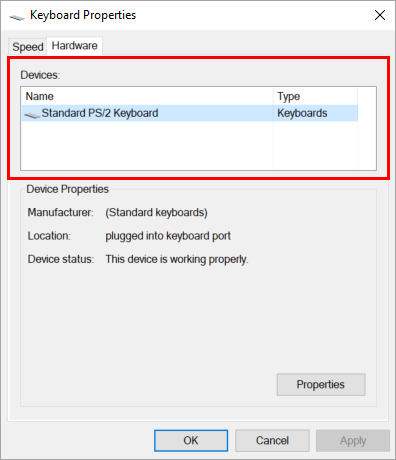
- Processen för att generera en minnesdump varierar beroende på din tangentbordstyp (PS/2 eller USB). Om du vill veta vilken typ av tangentbord du har öppnar du Kontrollpanelen och klickar på Tangentbord → Maskinvara. Din tangentbordstyp finns listad i avsnittet Enheter
II. Konfigurera inställningar för minnesdumpning
-
Tryck på Windows-tangenten + R. Skriv
sysdm.cpli fältet Öppna och klicka på OK.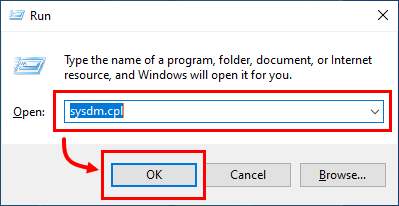
-
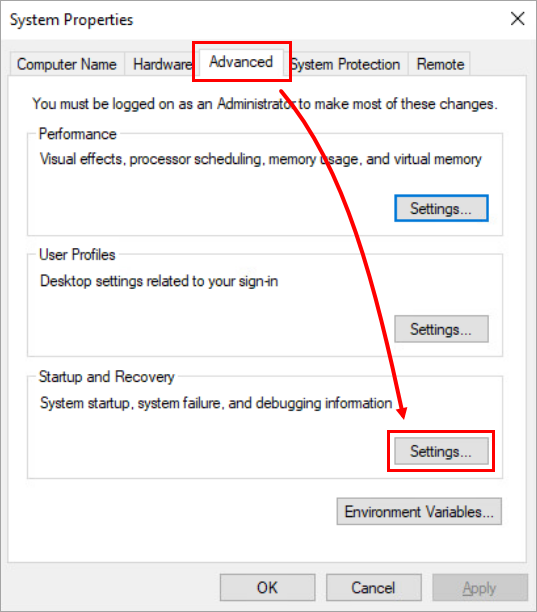
Klicka på Avancerat. Klicka på Inställningar i avsnittet Start och återställning.
-
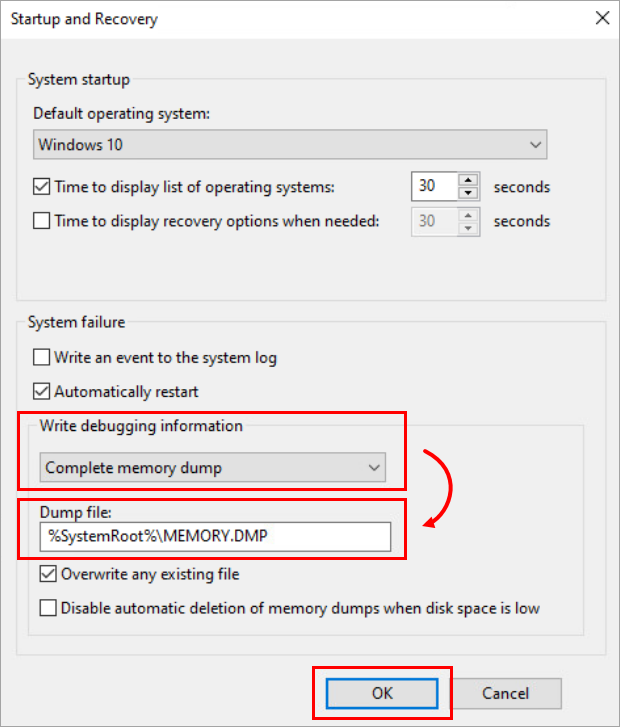
I avsnittet Skriv felsökningsinformation väljer du Komplett minnesdumpning. I avsnittet Dumpfil skriver du den aktuella platsen. Strängen
%SystemRoot%är en Microsoft Windows-variabel som står för rotkatalogen i din Microsoft Windows-installation. Vanligtvis är standardvärdetC:\Windows. -
Bokmärk den här artikeln innan du fortsätter och klicka sedan på OK för att starta om datorn. När datorn har startats om går du vidare till del III nedan för att manuellt generera en minnesdump.
III. Generera en minnesdump manuellt
-
Tryck på Windows-tangenten + R. Skriv
regediti fältet Öppna och klicka på OK.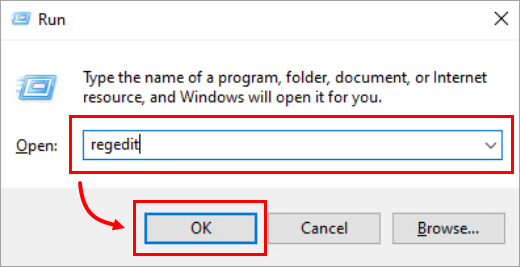
-
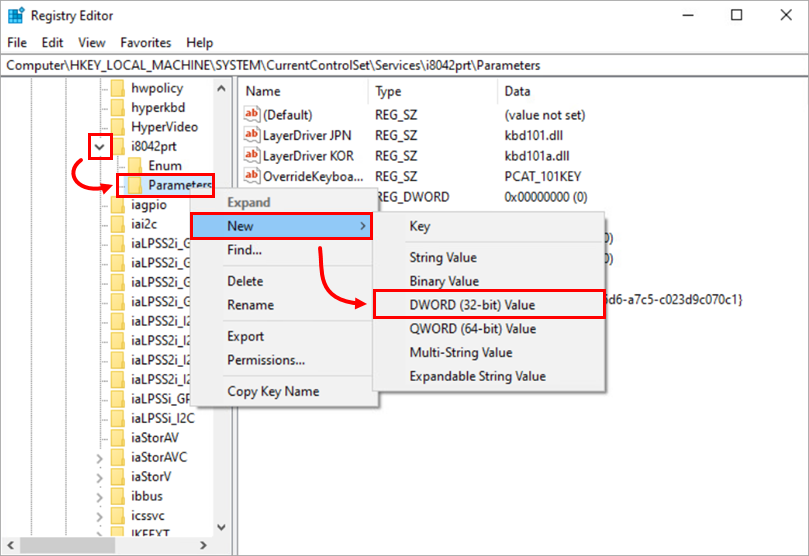
Öppna mappen Parametrar för tangentbordstypen i fönstret Registerredigerare:
-
- Användare av USB-tangentbord:
HKEY_LOCAL_MACHINE\SYSTEM\CurrentControlSet\Services\kbdhid\Parameters - Användare av PS/2-tangentbord:
HKEY_LOCAL_MACHINE\SYSTEM\CurrentControlSet\Services\i8042prt\Parametrar
- Användare av USB-tangentbord:
-
-
Högerklicka i den högra rutan och välj Ny → DWORD eller DWORD (32-bitars)-värde beroende på operativsystem.
-
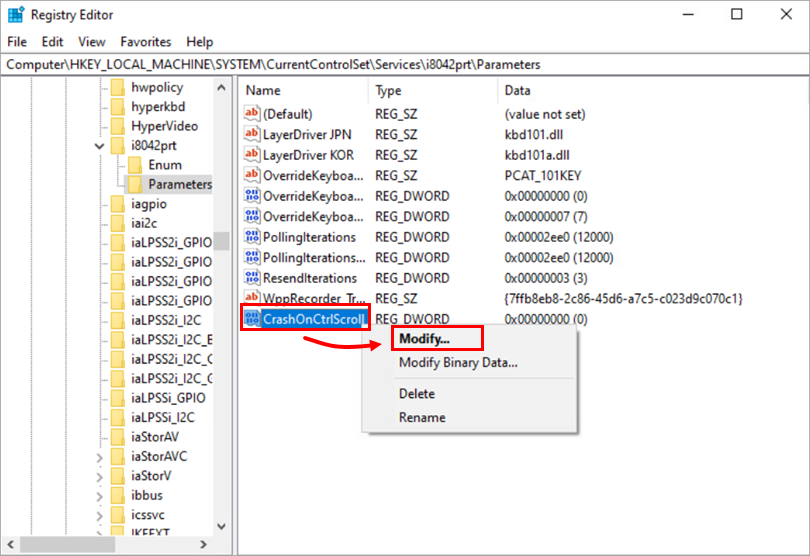
Högerklicka på den nya filen och välj Modifiera.
-
I fältet Värdenamn skriver du CrashOnCtrlScroll. Skriv
1i fältet Värdedata och klicka på OK.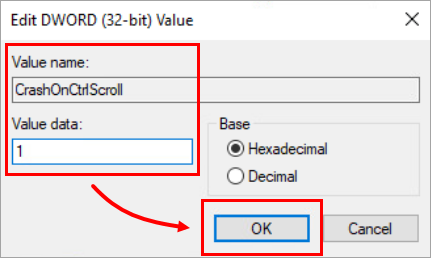
-
Stäng Registereditorn och starta om datorn.
-
Efter att datorn har startats om, vänta tills problemet är aktivt eller synligt på skärmen och generera sedan minnesdumpen. Håll höger CTRL-tangent nedtryckt (du måste använda höger CTRL-tangent) och tryck sedan på Scroll Lock-tangenten två gånger.
-
Dialogrutan Windows forced crash körs och en minnesdump genereras. Detta kan leda till att datorn startas om.
-
När datorn har startats om öppnar du systemets rotkatalog
(C:\Windowssom standard) och letar reda på filenMEMORY.DMP. ZIP:a (komprimera) minnesdumpningsfilen. -
Svara på det sista e-postmeddelandet från ditt ärende med ESET:s tekniska support och meddela att du är redo att skicka in din minnesdumpfil. En handläggare på ESET:s tekniska support kommer att kontakta dig med instruktioner om hur du skickar in filen för analys.
-
I de flesta fall kommer ESET Technical Support att begära din SysInspector-logg, utöver en minnesdump.


