Obsah
- Technická podpora společnosti ESET vás požádala o vygenerování souboru s výpisem paměti pro analýzu, aby jim pomohla vyřešit problém s vaším počítačem
Řešení
I. Předpoklady
- Pokud dojde k chybě BSOD (selhání počítače), před pokračováním na adrese ověřte, zda počítač automaticky nevytvořil výpis paměti..
-
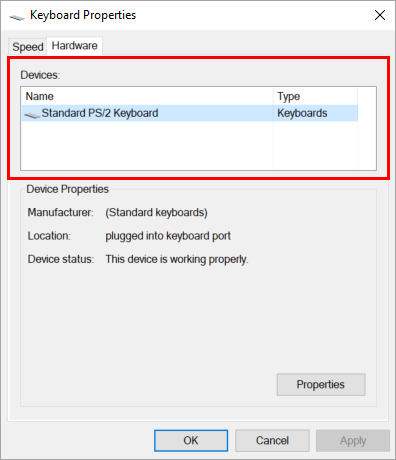
Postup vytváření výpisu paměti se liší v závislosti na typu klávesnice (PS/2 nebo USB). Chcete-li určit typ klávesnice, otevřeteovládací panel a klikněte na Keyboard → Hardware. Typ klávesnice je uveden v části Zařízení .
II. Konfigurace nastavení výpisu paměti
- Stiskněte klávesy Windows + R. Do pole Otevřít zadejte příkaz
sysdm.cpla klikněte na tlačítko OK.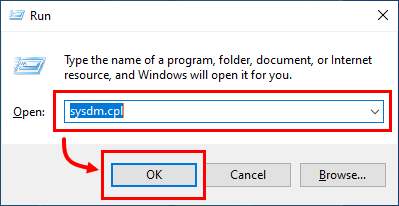
-
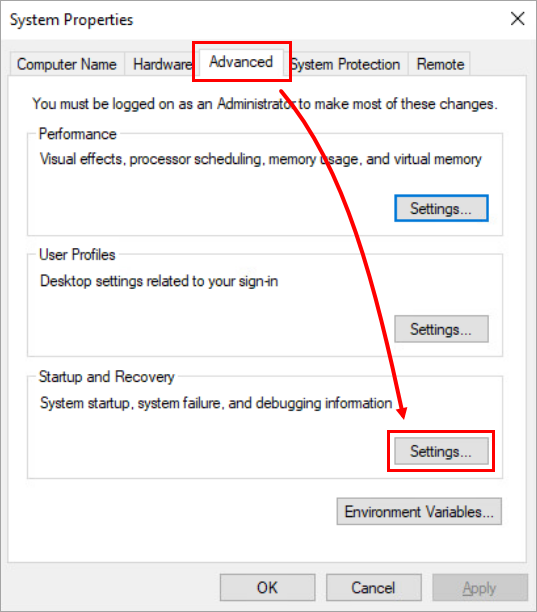
Klikněte na tlačítko Pokročilé. V části Spuštění a zotavení klikněte na tlačítko Nastavení.
-
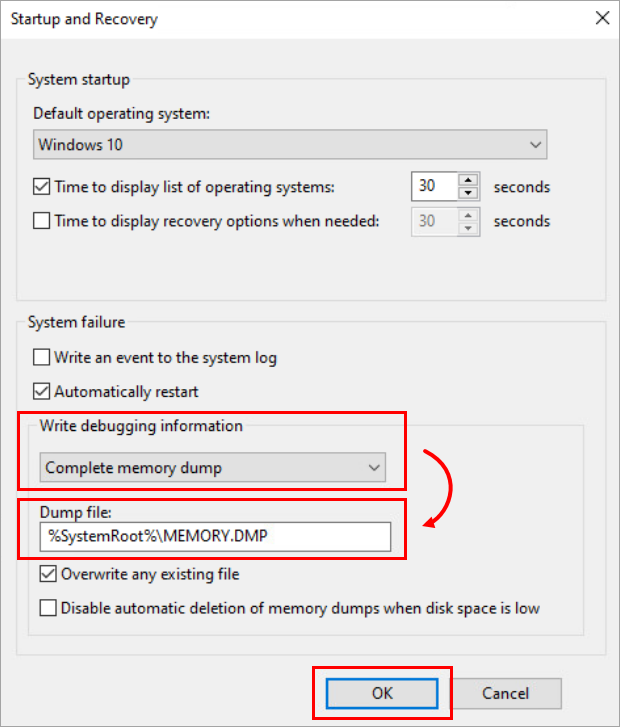
V části Zápis informací o ladění vyberte možnost Kompletní výpis paměti. V části Dump file zadejte příslušné umístění. Na stránkách
%SystemRoot%je proměnná systému Microsoft Windows, která označuje kořenový adresář instalace systému Microsoft Windows. Výchozí hodnota je obvykleC:\Windows. -
Než budete pokračovat, přidejte si tento článek do záložek a restartujte počítač kliknutím na tlačítko OK. Po restartování počítače pokračujte v části III níže a vytvořte výpis paměti ručně.
III. Ruční generování výpisu paměti
-
Stiskněte klávesy Windows + R. Do pole Otevřít zadejte příkaz
regedita klikněte na tlačítko OK.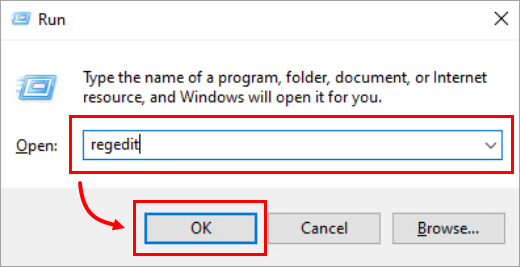
-
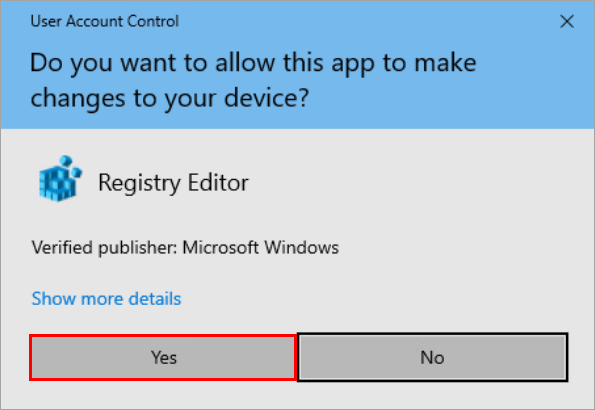
Pokud se zobrazí výzva Řízení uživatelských účtů, klikněte na tlačítko Ano.
-
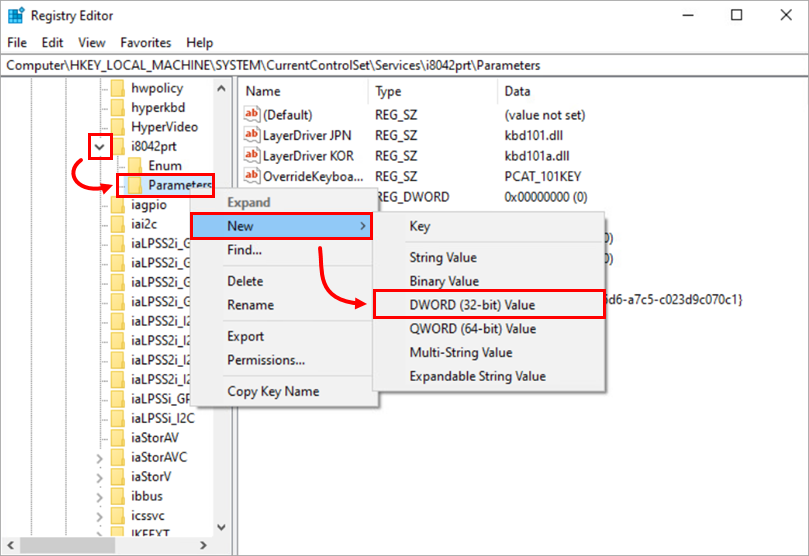
Přejděte do příslušné složky Parameters.
-
- Uživatelé klávesnice USB:
HKEY_LOCAL_MACHINE\SYSTEM\CurrentControlSet\Services\kbdhid\Parameters - Uživatelé klávesnice PS/2:
HKEY_LOCAL_MACHINE\SYSTEM\CurrentControlSet\Services\i8042prt\Parameters
- Uživatelé klávesnice USB:
-
V pravém podokně klikněte pravým tlačítkem myši a v závislosti na operačním systému vyberte možnost Nová → Hodnota DWORDnebo DWORD (32bitová) .
-
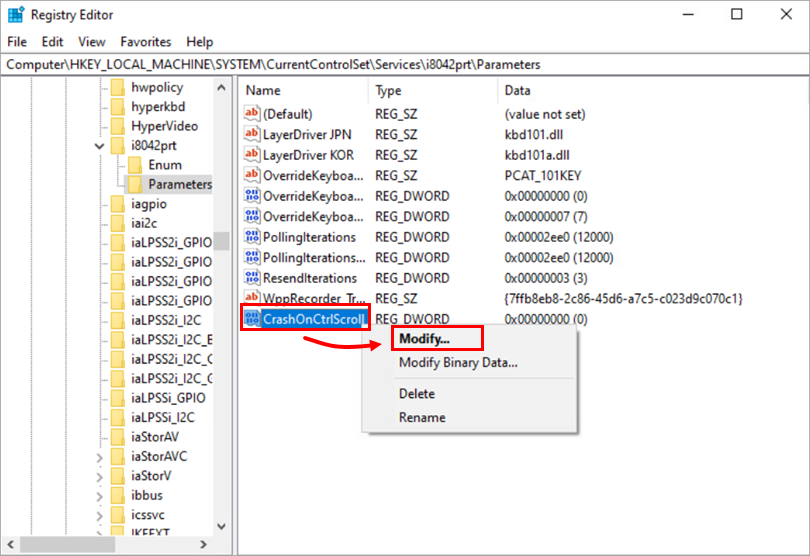
Klikněte pravým tlačítkem myši na nový soubor a vyberte možnost Upravit.
-
Do pole Název hodnoty zadejte CrashOnCtrlScroll. Do datového pole Hodnota zadejte
1a klikněte na tlačítko OK.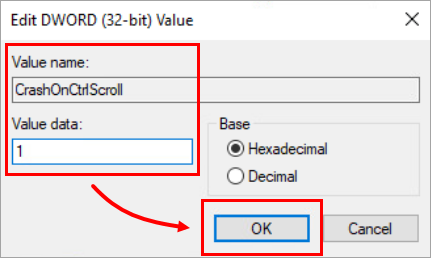
-
Zavřete Editor registru a restartujte počítač.
-
Po restartování počítače počkejte, dokud nebude problém aktivní nebo viditelný na obrazovce, a poté vytvořte výpis paměti. Stiskněte a podržte pravou klávesu CTRL (musíte použít pravou klávesu CTRL) a poté dvakrát stiskněte klávesu Scroll Lock.
-
Spustí se dialogové okno vynuceného pádu systému Windows a vygeneruje se výpis paměti. V důsledku toho se může počítač restartovat.
-
Po restartování počítače přejděte do kořenového adresáře systému (
C:\Windowsve výchozím nastavení) a vyhledejteMEMORY.DMPsoubor. ZIP (komprese) souboru výpisu paměti. -
Odpovězte na poslední e-mail z vašeho případu s technickou podporou společnosti ESET a oznamte jim, že jste připraveni odeslat soubor s výpisem paměti. Pracovník technické podpory společnosti ESET vás bude kontaktovat s pokyny k odeslání souboru k analýze.
-
Ve většině případů si technická podpora společnosti ESET na adrese vyžádá kromě výpisu paměti také protokol SysInspectoru.


