Problema
- O suporte técnico da ESET solicitou que você gerasse um arquivo de despejo de memória para análise, a fim de ajudá-los a resolver um problema com seu computador
Solução
- Pré-requisitos
- Configurar as definições de despejo de memória
- Gerar um despejo de memória manualmente
I. Pré-requisitos
- Se estiver ocorrendo um erro de BSOD (falha do computador), verifique se o computador não gerou um despejo de memória automaticamente antes de prosseguir.
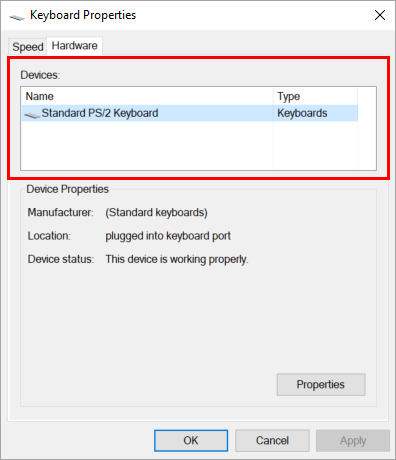
- O processo para gerar um despejo de memória varia de acordo com o tipo de teclado (PS/2 ou USB). Para determinar o tipo de teclado, abra o Painel de Controle e clique em Teclado → Hardware. O tipo de teclado está listado na seção Dispositivos
II. Definir as configurações de despejo de memória
-
Pressione a tecla Windows + R. No campo Abrir , digite
sysdm.cple clique em OK.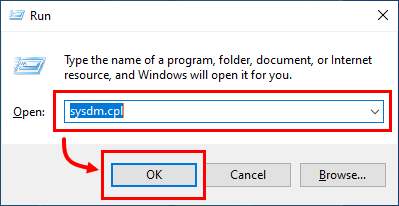
-
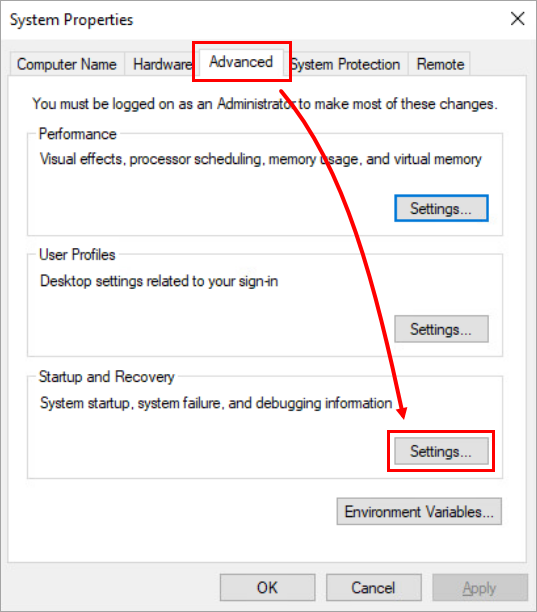
Clique em Advanced (Avançado). Na seção Startup and Recovery (Inicialização e recuperação ), clique em Settings (Configurações).
-
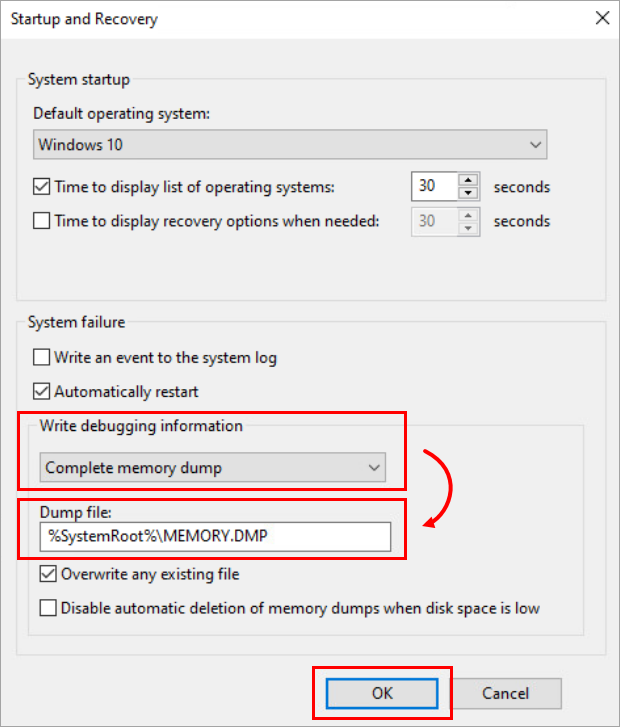
Na seção Gravar informações de depuração, selecione Complete memory dump. Na seção Arquivo de despejo, digite o local aplicável. A cadeia
%SystemRoot%é uma variável do Microsoft Windows que representa o diretório raiz da instalação do Microsoft Windows. Normalmente, o valor padrão éC:\Windows. -
Marque este artigo nos favoritos antes de continuar e, em seguida, clique em OK para reiniciar o computador. Depois que o computador for reiniciado, prossiga para a Parte III abaixo para gerar manualmente um despejo de memória.
III. Gerar um despejo de memória manualmente
-
Pressione a tecla Windows + R. No campo Abrir , digite
regedite clique em OK.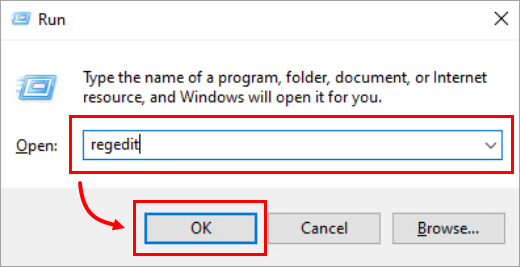
-
Na janela do Editor do Registro, abra a pasta Parâmetros aplicável ao seu tipo de teclado:
-
- Usuários de teclado USB:
HKEY_LOCAL_MACHINE\SYSTEM\CurrentControlSet\Services\kbdhid\Parameters - Usuários de teclado PS/2:
HKEY_LOCAL_MACHINE\SYSTEM\CurrentControlSet\Services\i8042prt\Parameters
- Usuários de teclado USB:
-
-
No painel direito, clique com o botão direito do mouse e selecione New → DWORD ou DWORD (32 bits) Value, dependendo do seu sistema operacional.
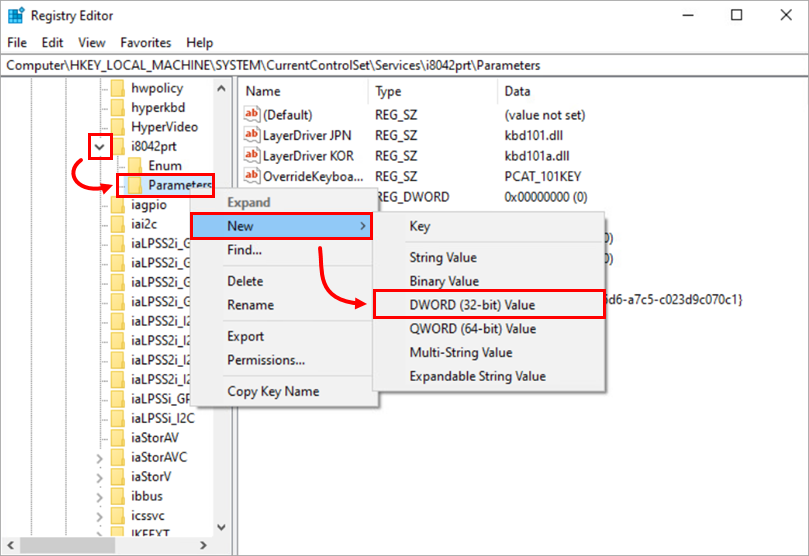
-
Clique com o botão direito do mouse no novo arquivo e selecione Modify.
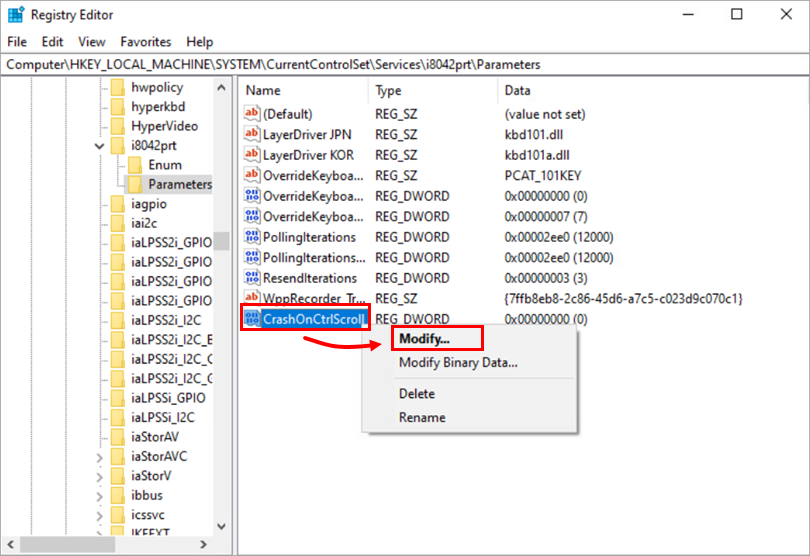
-
No campo Value name (Nome do valor), digite CrashOnCtrlScroll. No campo Value data, digite
1e clique em OK.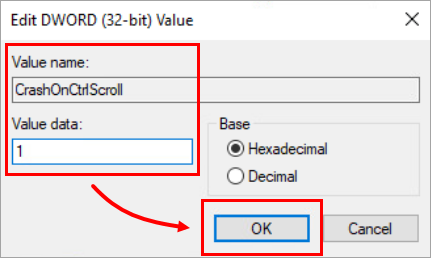
-
Feche o Registry Editor e reinicie o computador.
-
Depois que o computador for reiniciado, aguarde até que o problema esteja ativo ou visível na tela e, em seguida, gere o despejo de memória. Pressione e mantenha pressionada a tecla CTRL direita (você deve usar a tecla CTRL direita) e, em seguida, pressione a tecla Scroll Lock duas vezes.
-
A caixa de diálogo de falha forçada do Windows é executada e um despejo de memória é gerado. Como resultado, seu computador poderá ser reiniciado.
-
Depois que o computador for reiniciado, abra o diretório raiz do sistema
(C:\Windowspor padrão) e localize o arquivoMEMORY.DMP. ZIP (comprima) o arquivo de despejo de memória. -
Responda ao último e-mail de seu caso com o Suporte Técnico da ESET e notifique-os de que está pronto para enviar seu arquivo de despejo de memória. Um agente do Suporte Técnico da ESET entrará em contato com você com instruções para enviar o arquivo para análise.
-
Na maioria dos casos, O Suporte Técnico da ESET solicitará seu registro do SysInspector, além de um despejo de memória.


