문제
- ESET 기술 지원팀에서 컴퓨터 문제 해결에 도움이 되도록 분석을 위해 메모리 덤프 파일을 생성해 달라고 요청했습니다
해결 방법
I. 전제 조건
- BSOD 오류(컴퓨터 충돌)가 발생하는 경우 계속하기 전에 컴퓨터에서 메모리 덤프가 자동으로 생성되지 않았는지 확인하세요.
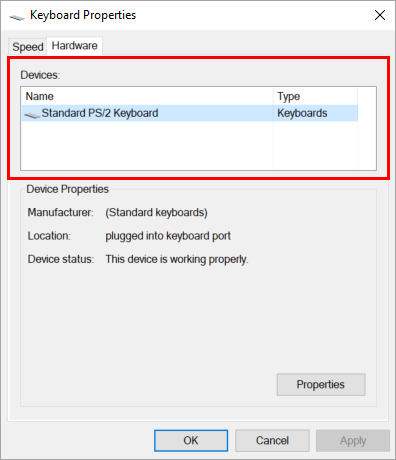
- 메모리 덤프를 생성하는 과정은 키보드 유형(PS/2 또는 USB)에 따라 다릅니다. 키보드 유형을 확인하려면 제어판을 열고 키보드 → 하드웨어를 클릭합니다. 키보드 유형은 장치 섹션에 나열됩니다
II. 메모리 덤프 설정 구성하기
-
Windows 키 + R을 누릅니다. 열기 필드에
sysdm.cpl을입력하고 확인을 클릭합니다.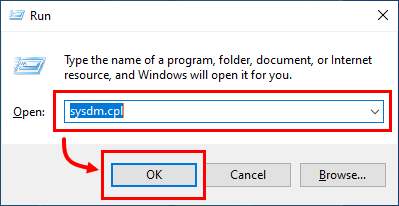
-
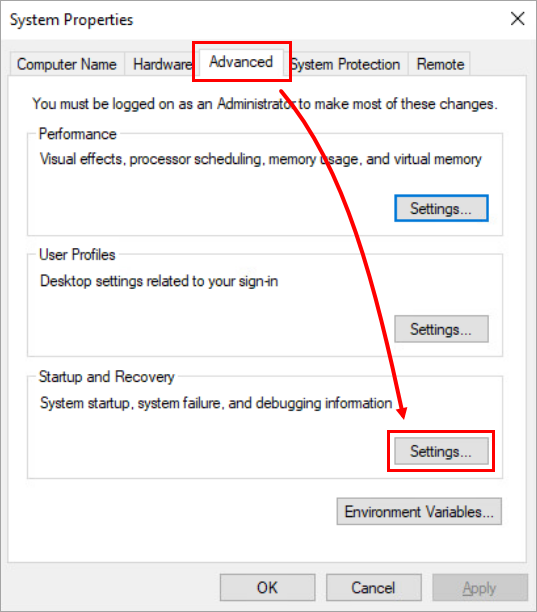
고급을 클릭합니다. 시작 및 복구 섹션에서 설정을 클릭합니다.
-
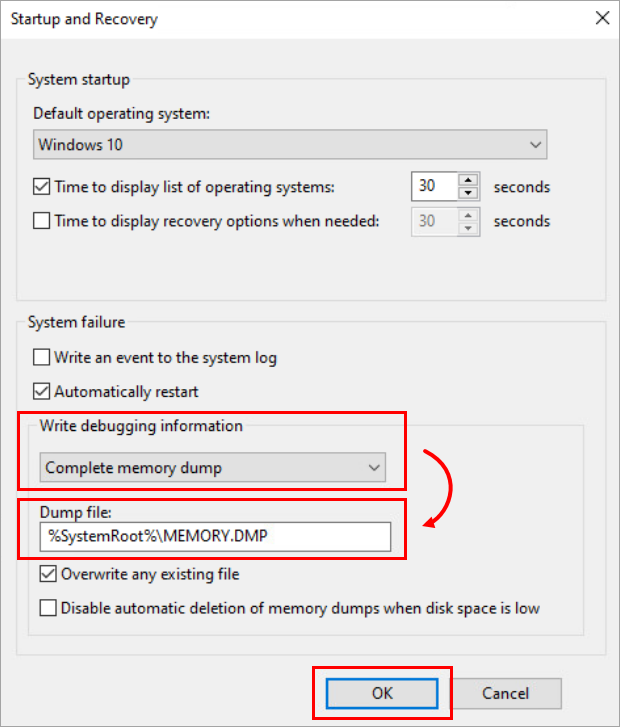
디버깅 정보 쓰기 섹션에서 메모리 덤프 완료를 선택합니다. 덤프 파일 섹션에 해당 위치를 입력합니다.
SystemRoot%문자열은 Microsoft Windows 설치의 루트 디렉터리를 나타내는 Microsoft Windows 변수입니다. 일반적으로 기본값은C:\Windows입니다. -
계속하기 전에 이 문서를 북마크에 추가한 다음 확인을 클릭하여 컴퓨터를 다시 시작합니다. 컴퓨터가 다시 시작되면 아래의 파트 III으로 진행하여 메모리 덤프를 수동으로 생성합니다.
III. 수동으로 메모리 덤프 생성하기
-
Windows 키 + R을 누르고 열기 필드에
regedit를입력한 후 확인을 클릭합니다.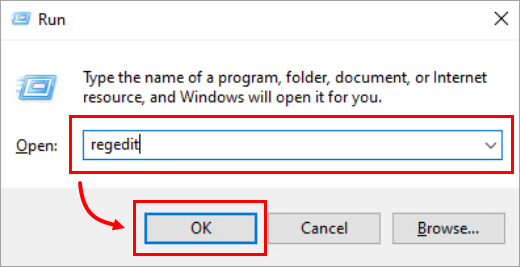
-
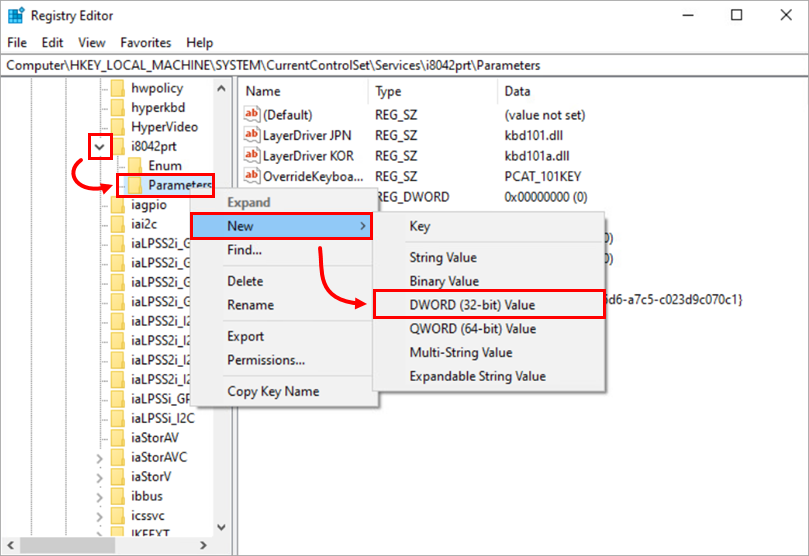
레지스트리 편집기 창에서 키보드 유형에 해당하는 매개변수 폴더를 엽니다:
-
- USB 키보드 사용자:
HKEY_LOCAL_MACHINE\SYSTEM\CurrentControlSet\Services\kbdhid\Parameters - PS/2 키보드 사용자
HKEY_LOCAL_MACHINE\시스템\CurrentControlSet\서비스\i8042prt\파라미터
- USB 키보드 사용자:
-
-
오른쪽 창에서 마우스 오른쪽 버튼을 클릭하고 운영 체제에 따라 새로 만들기 → DWORD 또는 DWORD (32비트) 값을 선택합니다.
-
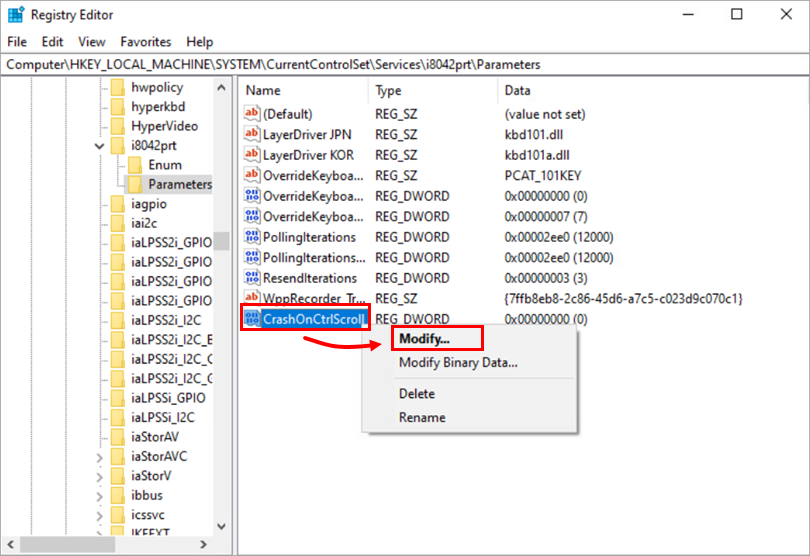
새 파일을 마우스 오른쪽 버튼으로 클릭하고 수정을 선택합니다.
-
값 이름 필드에 CrashOnCtrlScroll을 입력합니다. 값 데이터 필드에
1을입력하고 확인을 클릭합니다.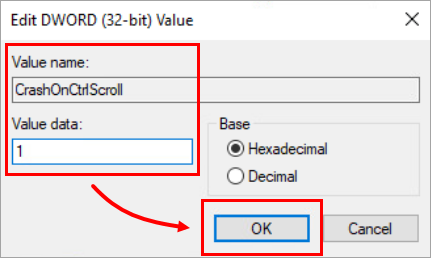
-
레지스트리 편집기를 닫고 컴퓨터를 다시 시작합니다.
-
컴퓨터가 재시작된 후 문제가 활성화되거나 화면에 표시될 때까지 기다린 다음 메모리 덤프를 생성합니다. 오른쪽 CTRL 키를 길게 누른 다음(반드시 오른쪽 CTRL 키를 사용해야 함) 스크롤 잠금 키를 두 번 누릅니다.
-
Windows 강제 종료 대화 상자가 실행되고 메모리 덤프가 생성됩니다. 그 결과 컴퓨터가 다시 시작될 수 있습니다.
-
컴퓨터가 다시 시작된 후 시스템의 루트 디렉터리(기본값은
C:\Windows)를 열고MEMORY.DMP파일을 찾습니다. 메모리 덤프 파일을 압축(압축)합니다. -
ESET 기술 지원팀에서 보낸 마지막 이메일에 회신하여 메모리 덤프 파일을 제출할 준비가 되었음을 알립니다. ESET 기술 지원 담당자가 분석을 위해 파일을 제출하는 방법을 알려드리기 위해 연락을 드릴 것입니다.
-
대부분의 경우, ESET 기술 지원에서 메모리 덤프와 함께 SysInspector 로그를 요청할 것입니다.


