Problema
- L'assistenza tecnica di ESET vi ha chiesto di generare un file di dump della memoria da analizzare per aiutarli a risolvere un problema con il vostro computer
Soluzione
- Prerequisiti
- Configurare le impostazioni del dump della memoria
- Generare manualmente un dump della memoria
I. Prerequisiti
- Se si verifica un errore BSOD (crash del computer), verificare che il computer non abbia generato automaticamente un dump della memoria prima di procedere.
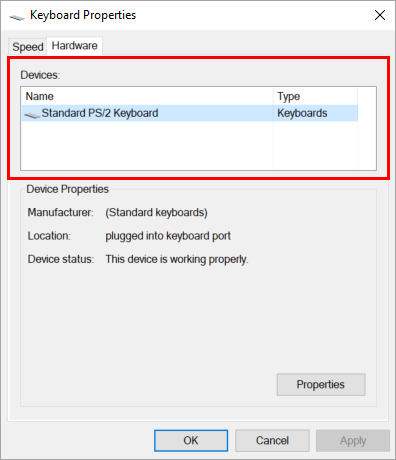
- Il processo di generazione di un dump della memoria varia a seconda del tipo di tastiera (PS/2 o USB). Per determinare il tipo di tastiera, aprire il Pannello di controllo e fare clic su Tastiera → Hardware. Il tipo di tastiera è elencato nella sezione Dispositivi
II. Configurazione delle impostazioni del dump di memoria
-
Premere il tasto Windows + R. Nel campo Apri , digitare
sysdm.cple fare clic su OK.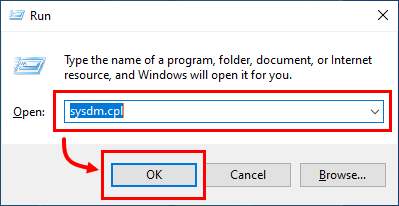
-
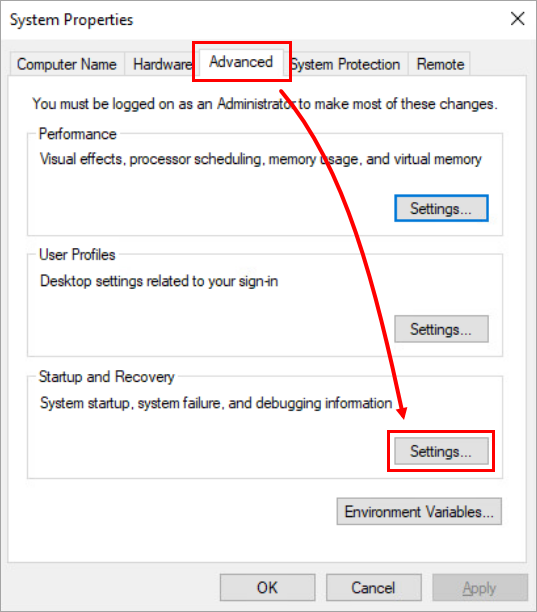
Fare clic su Avanzate. Nella sezione Avvio e ripristino, fare clic su Impostazioni.
-
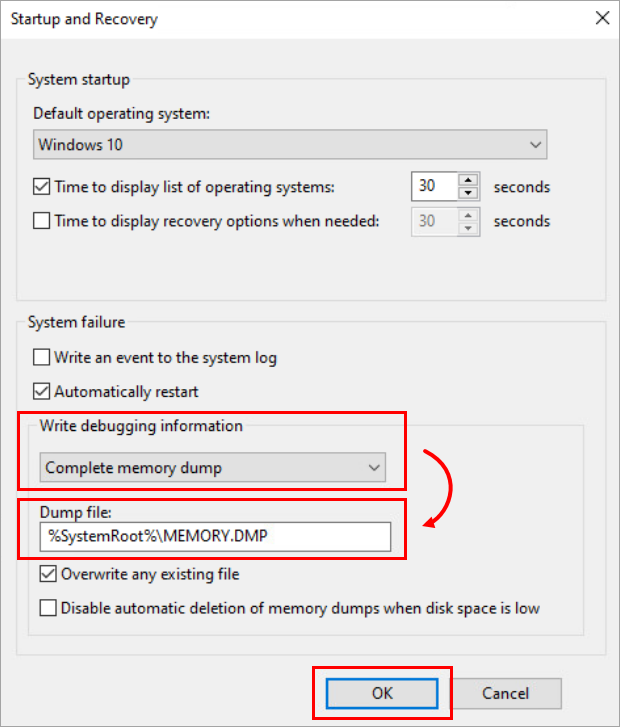
Nella sezione Scrivi informazioni di debug, selezionare Dump di memoria completo. Nella sezione File di dump, digitare il percorso applicabile. La stringa
%SystemRoot%è una variabile di Microsoft Windows che indica la directory principale dell'installazione di Microsoft Windows. In genere, il valore predefinito èC:\Windows. -
Inserire tra i preferiti questo articolo prima di continuare e fare clic su OK per riavviare il computer. Dopo il riavvio del computer, passare alla Parte III per generare manualmente un dump della memoria.
III. Generare manualmente un dump della memoria
-
Premere il tasto Windows + R. Nel campo Apri , digitare
regedite fare clic su OK.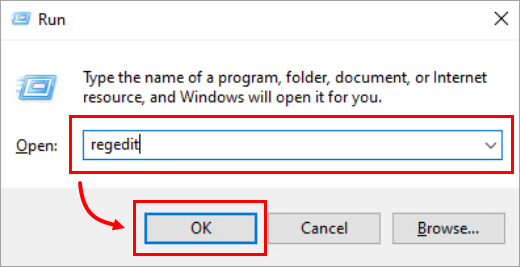
-
Nella finestra dell'Editor del Registro di sistema, aprire la cartella Parametri relativa al tipo di tastiera in uso:
-
- Utenti di tastiere USB:
HKEY_LOCAL_MACHINE\SYSTEM\CurrentControlSet\Services\kbdhid\Parameters - Utenti di tastiere PS/2:
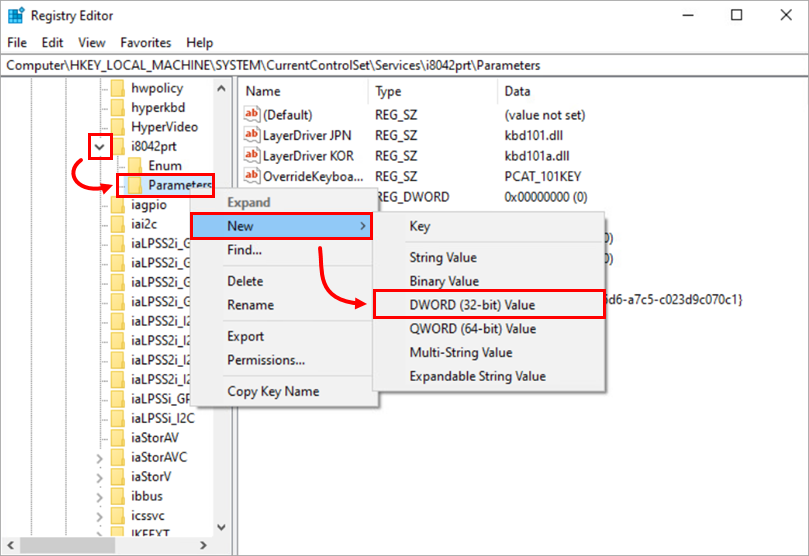
HKEY_LOCAL_MACHINE\SYSTEM\CurrentControlSet\Services\i8042prt\Parametri
- Utenti di tastiere USB:
-
-
Nel riquadro di destra, fare clic con il pulsante destro del mouse e selezionare Nuovo → Valore DWORD o DWORD (32 bit) a seconda del sistema operativo.
-
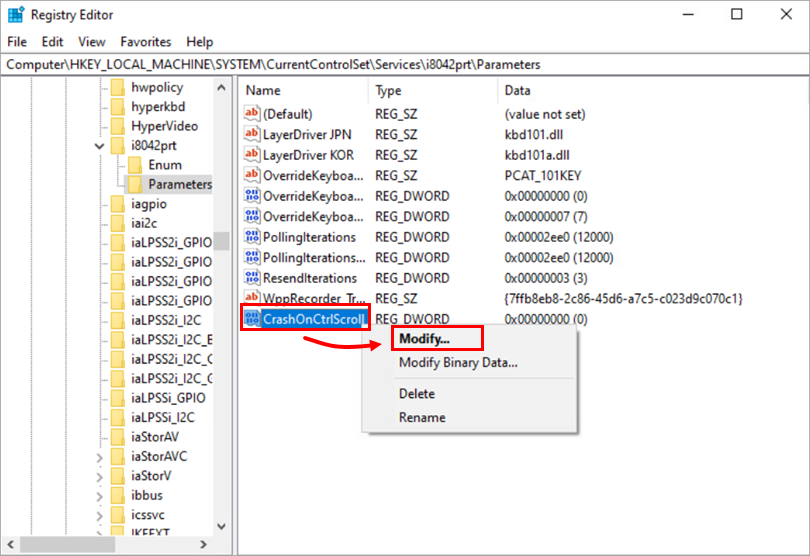
Fare clic con il pulsante destro del mouse sul nuovo file e selezionare Modifica.
-
Nel campo Nome valore, digitare CrashOnCtrlScroll. Nel campo Dati valore, digitare
1e fare clic su OK.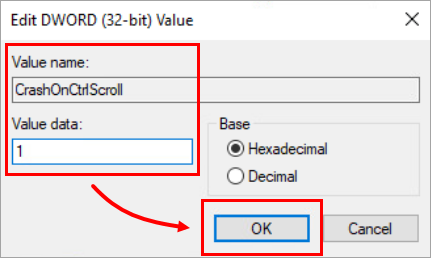
-
Chiudere Registry Editor e riavviare il computer.
-
Dopo il riavvio del computer, attendere che il problema sia attivo o visibile sullo schermo e quindi generare il dump della memoria. Tenere premuto il tasto CTRL destro (è necessario utilizzare il tasto CTRL destro) e quindi premere due volte il tasto Blocco scorrimento.
-
Viene eseguita la finestra di dialogo per l'arresto forzato di Windows e viene generato un dump della memoria. Il computer potrebbe quindi riavviarsi.
-
Dopo il riavvio del computer, aprire la directory principale del sistema
(C:\Windowsper impostazione predefinita) e individuare il fileMEMORY.DMP. Comprimere (ZIP) il file di dump della memoria. -
Rispondere all'ultima e-mail del caso con il Supporto tecnico ESET e comunicare che si è pronti a inviare il file di dump della memoria. Un agente del Supporto Tecnico ESET vi contatterà con le istruzioni per inviare il file per l'analisi.
-
Nella maggior parte dei casi, Lassistenza, oltre al dump della memoria.


