Kysymys
- ESETin tekninen tuki on pyytänyt sinua luomaan muistin tyhjennystiedoston analysoitavaksi, jotta he voisivat auttaa heitä ratkaisemaan tietokoneessasi ilmenneen ongelman
Ratkaisu
- Edellytykset
- Muistitiedostotiedoston asetusten määrittäminen
- Muistitiedostotiedoston luominen manuaalisesti
I. Edellytykset
- Jos sinulla on BSOD-virhe (tietokoneen kaatuminen), tarkista, että tietokoneesi ei ole luonut muistitiedostotallennusta automaattisesti, ennen kuin jatkat.
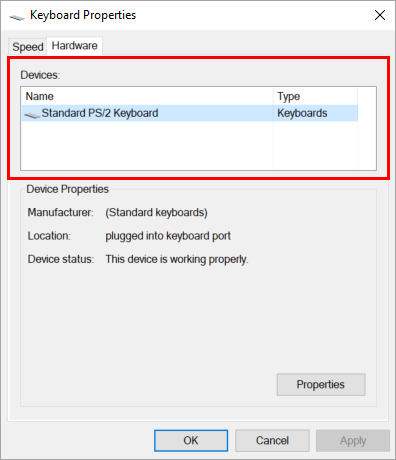
- Muistidumpin luominen vaihtelee näppäimistön tyypin mukaan (PS/2 tai USB). Voit määrittää näppäimistön tyypin avaamalla Ohjauspaneelin ja valitsemalla Näppäimistö → Laitteisto. Näppäimistön tyyppi on lueteltu Laitteet-osiossa
II. Muistidumpin asetusten määrittäminen
-
Paina Windows-näppäintä + R. Kirjoita Avaa-kenttään
sysdm.cplja napsauta OK.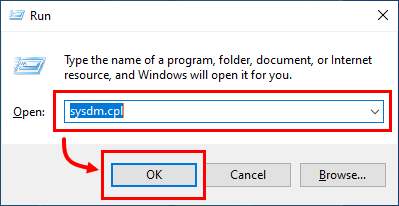
-
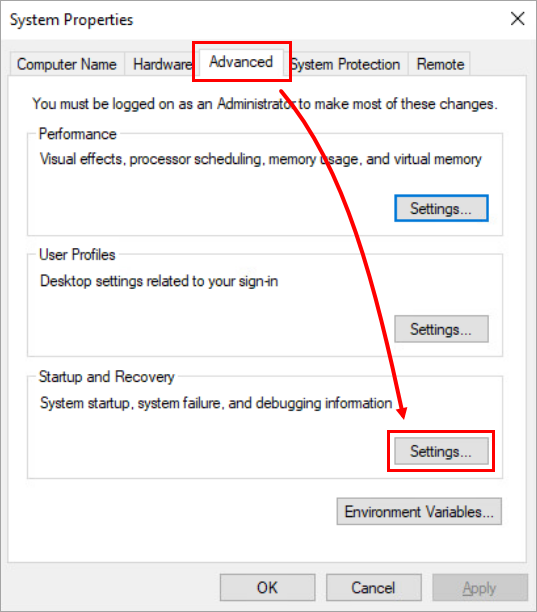
Napsauta Advanced (Lisäasetukset). Napsauta Käynnistys ja palautus -osiossa Asetukset.
-
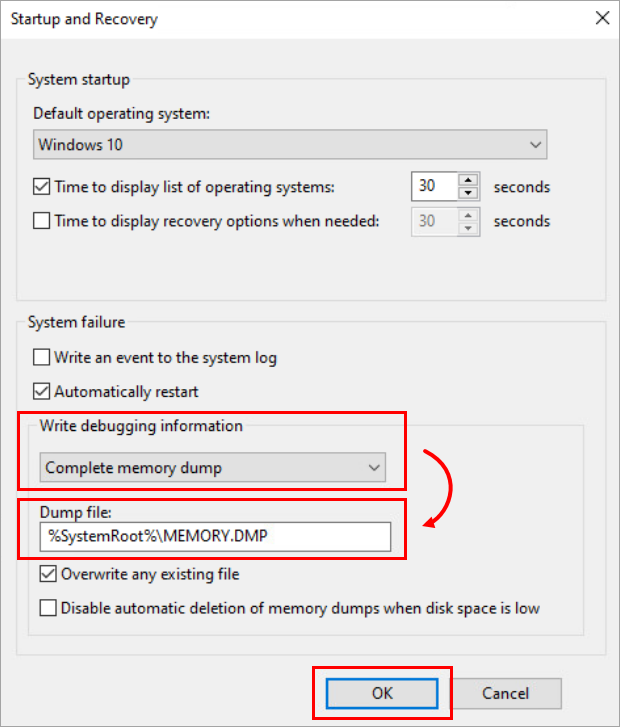
Valitse Write debugging information (Kirjoita virheenkorjaustietoja ) -osiossa Complete memory dump (Täydellinen muistitiedosto). Kirjoita Dump file (Tyhjennystiedosto ) -osioon sopiva sijainti. Merkkijono
%SystemRoot%on Microsoft Windows -muuttuja, joka tarkoittaa Microsoft Windows -asennuksen juurihakemistoa. Tyypillisesti oletusarvo onC:\Windows. -
Merkitse tämä artikkeli kirjanmerkkeihin ennen kuin jatkat ja käynnistä tietokone uudelleen napsauttamalla OK. Kun tietokone on käynnistynyt uudelleen, siirry alla olevaan osaan III luodaksesi muistitiedoston manuaalisesti.
III. Muistidumpin luominen manuaalisesti
-
Paina Windows-näppäintä + R. Kirjoita Avaa-kenttään
regeditja napsauta OK.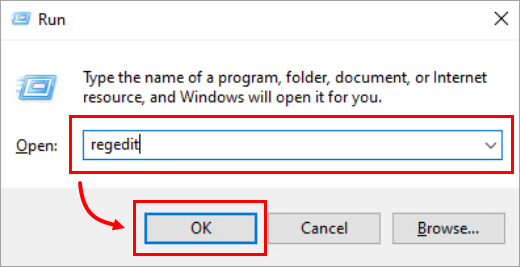
-
Avaa rekisterieditori-ikkunassa näppäimistötyyppiäsi vastaava Parameters-kansio:
-
- USB-näppäimistön käyttäjät:
HKEY_LOCAL_MACHINE\SYSTEM\CurrentControlSet\Services\kbdhid\Parameters (parametrit) - PS/2-näppäimistön käyttäjät:
HKEY_LOCAL_MACHINE\SYSTEM\CurrentControlSet\Services\i8042prt\Parameters
- USB-näppäimistön käyttäjät:
-
-
Napsauta hiiren kakkospainikkeella oikeassa ruudussa ja valitse käyttöjärjestelmästäsi riippuen New → DWORD tai DWORD (32-bittinen) Value.
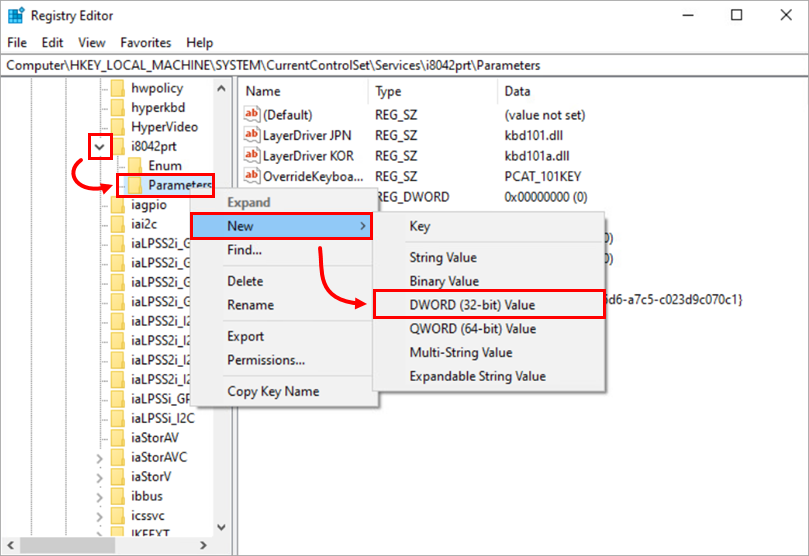
-
Napsauta uutta tiedostoa hiiren kakkospainikkeella ja valitse Muokkaa.
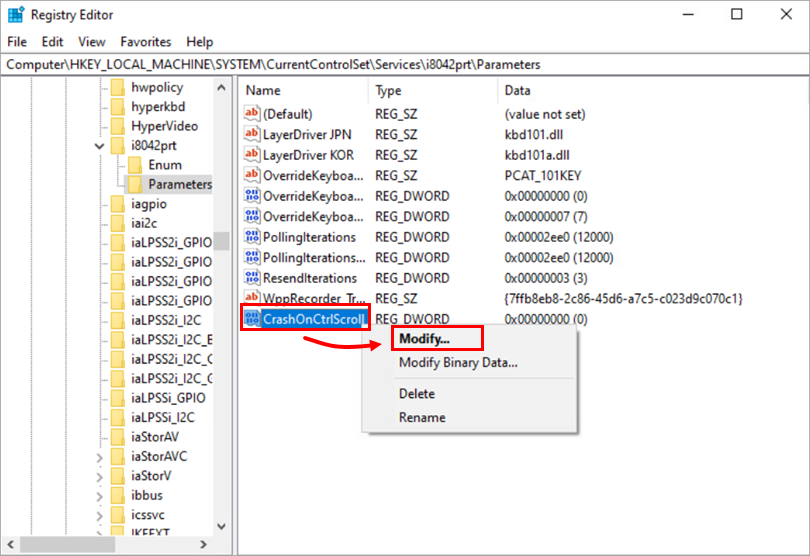
-
Kirjoita Value name -kenttään CrashOnCtrlScroll. Kirjoita Value data -kenttään
1ja napsauta OK.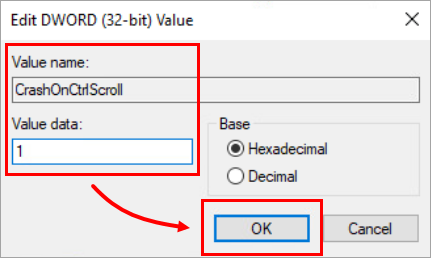
-
Sulje rekisterieditori ja käynnistä tietokone uudelleen.
-
Kun tietokone on käynnistetty uudelleen, odota, kunnes ongelma on aktiivinen tai näkyy näytöllä, ja luo sitten muistitiedosto. Pidä oikeaa CTRL-näppäintä painettuna (sinun on käytettävä oikeaa CTRL-näppäintä) ja paina sitten vierityslukitusnäppäintä kahdesti.
-
Windowsin pakotettu kaatuminen -valintaikkuna käynnistyy, ja muistidump luodaan. Tietokone saattaa käynnistyä uudelleen sen seurauksena.
-
Kun tietokone on käynnistynyt uudelleen, avaa järjestelmän juurihakemisto
(oletusarvoisestiC:\Windows) ja etsiMEMORY.DMP-tiedosto. Pakkaa ZIP-tiedosto. -
Vastaa ESETin teknisen tuen viimeiseen sähköpostiviestiin ja ilmoita, että olet valmis lähettämään muistin tyhjennystiedoston. ESETin teknisen tuen edustaja ottaa sinuun yhteyttä ja antaa ohjeet tiedoston lähettämiseksi analysoitavaksi.
-
Useimmissa tapauksissa ESETin tekninen tuki pyytää SysInspector-lokiasi muistitiedoston lisäksi.


