Sorun
- Sisteminiz için haftalık derinlemesine bir tarama planlayın (önerilir)
Detaylar
Genişletmek için tıkla
Zamanlanmış bir tarama yapılandırdığınız zaman ve sıklıkta çalışacaktır. Ancak, bilgisayar o sırada uyku modundaysa veya başka bir güç tasarrufu durumundaysa, tarama gerçekleşmez. Bilgisayar tamamen açık olmalıdır.
Çözüm
-
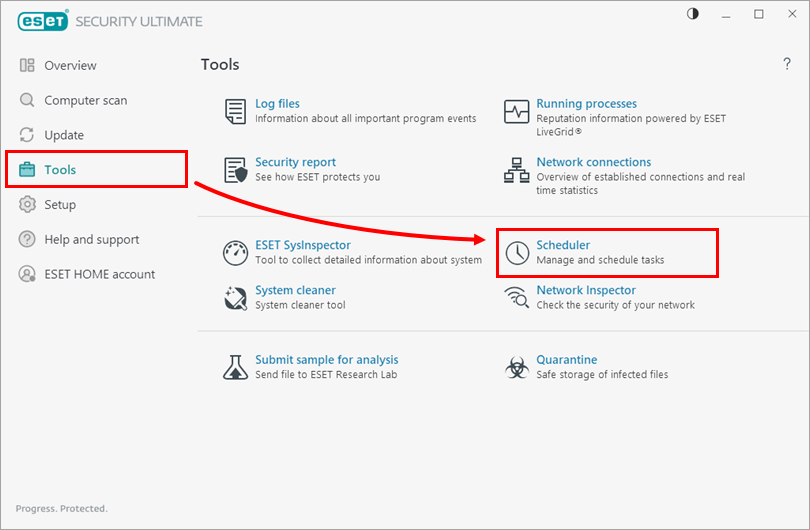
Araçlar → Zamanlayıcı'ya tıklayın.
Şekil 1-1 -
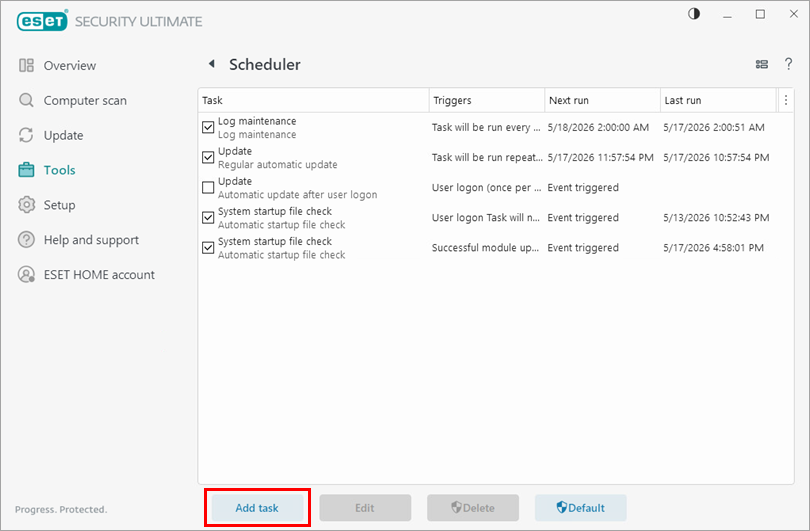
Görev ekle'ye tıklayın.
Şekil 1-2 -
Görev adı alanına yeni göreviniz için bir ad yazın. Görev türü açılır menüsünde İsteğe bağlı bilgisayar taraması 'nı seçin ve İleri'ye tıklayın.
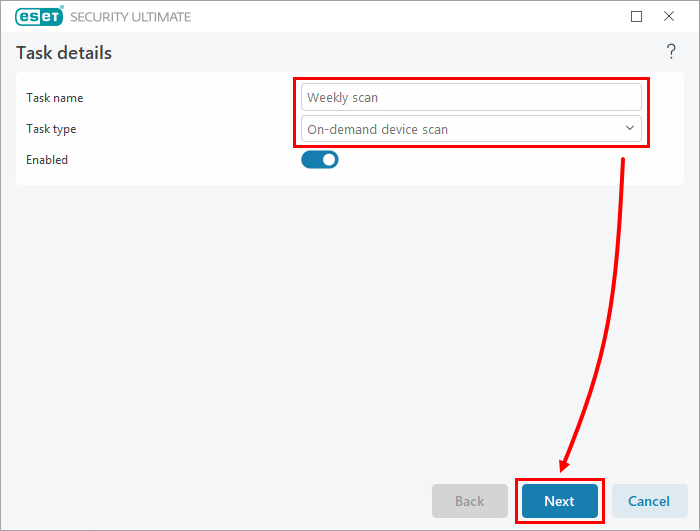
Şekil 1-3 -
Çalışacak görevi planla seçeneğinin yanında, uygun aralığı seçin ve İleri'ye tıklayın.
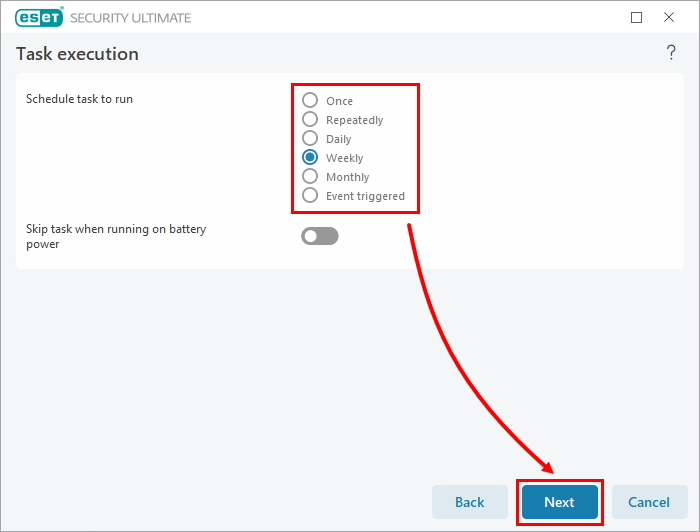
Şekil 1-4 -
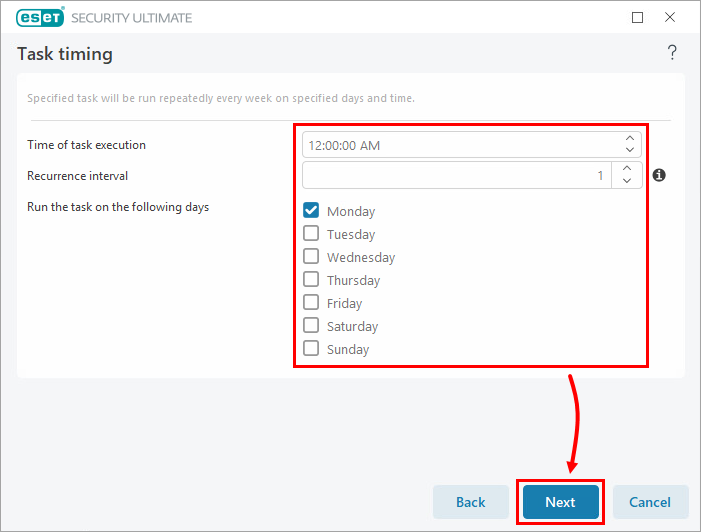
Görev zamanlama penceresinde, zamanlanan taramanın saatini ve tarihini belirleyin. Kesinti olasılığını en aza indirmek için, kullanıcıların bilgisayarlarından uzakta oldukları bir zaman seçmek en iyisidir. İleri'ye tıklayın.
Şekil 1-5 -
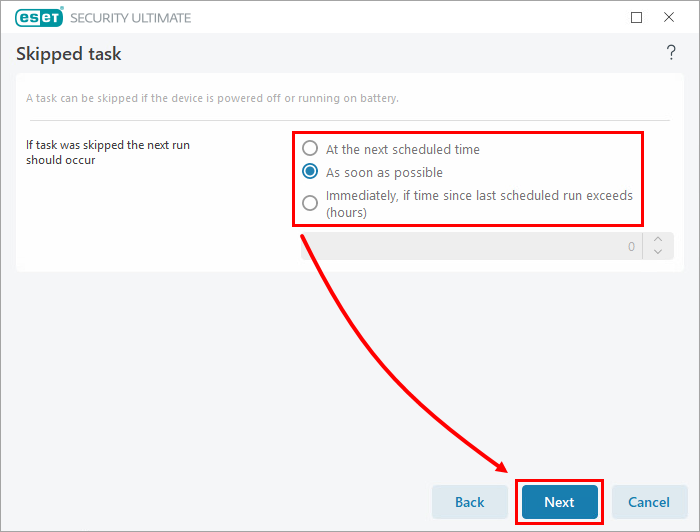
Görevin zamanlanan saatte çalışmaması durumunda (örneğin, bilgisayar kapalıysa) çalışması için alternatif bir zaman belirtin. Aynı görev türlerinin örneklerinin üst üste çalışmasını önlemek için, Son çalıştırmadan bu yana geçen süre belirli bir değeri aşarsa Hemen seçeneğini belirlemenizi öneririz. Son çalıştırmadan bu yana geçen süre (saat) alanına
24yazın ve İleri'ye tıklayın.
Şekil 1-6 -
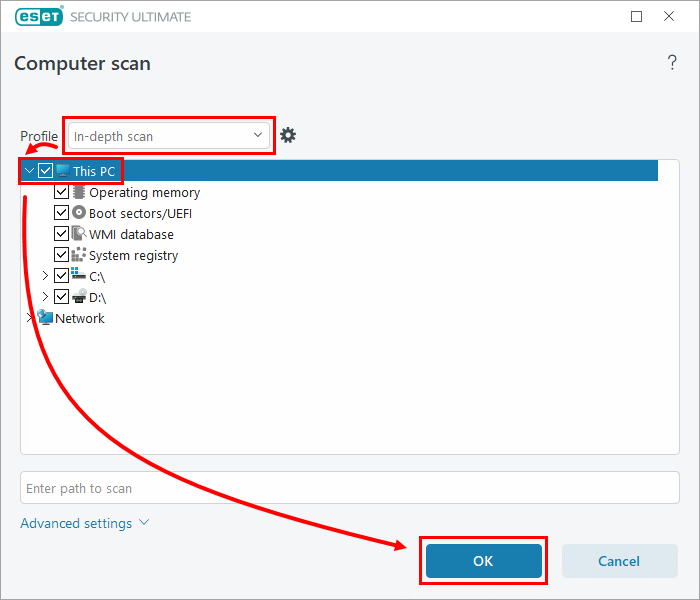
Profil açılır menüsünde Derinlemesine tarama seçeneğini belirleyin ve uygun tarama hedeflerini seçin. Tüm nesneleri taramak için Windows sürümünüze bağlı olarak Bu PC veya Bilgisayar'ı seçmenizi öneririz. Tamam'a tıklayın.
Şekil 1-7 -
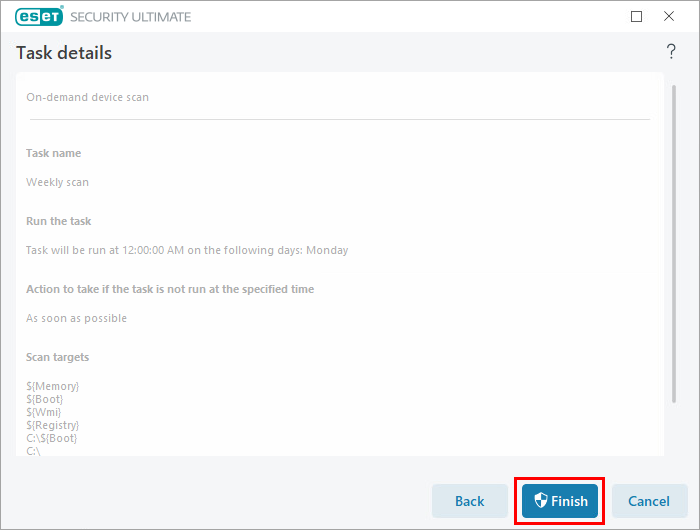
Son'a tıklayın.
Şekil 1-8 -
Zamanlanan tarama Zamanlayıcı penceresinde görünür. Bu noktadan itibaren, tarama yapılandırdığınız zaman ve sıklıkta çalışacaktır. Bilgisayar uyku modundaysa veya başka bir güç tasarrufu durumundaysa, tarama gerçekleşmez. Bilgisayar tamamen açık olmalıdır.
Şekil 1-9