[KB3207] Ellenőrzés ütemezése az ESET Windows otthoni termékében

MEGJEGYZÉS:

Az oldal fordítása mesterséges intelligencia segítségével készült. Az eredeti szöveg megjelenítéséhez válassza ki az oldal jobb felső részén található legördülő menüből az angol nyelvet. Ha kérdése merülne fel ESET termékekkel kapcsolatban, forduljon ügyfélszolgálatunkhoz!

Kiadvány

  • Hetente ütemezze a rendszer alapos ellenőrzését (ajánlott)

Részletek


Kattintson a bővítéshez

Az ütemezett ellenőrzés az Ön által beállított időpontban és gyakorisággal fut le. Ha azonban a számítógép ebben az időpontban alvó üzemmódban vagy más energiatakarékos állapotban van, a beolvasás nem fog megtörténni. A számítógépnek teljesen be kell lennie kapcsolva.


Megoldás

  macOS felhasználók


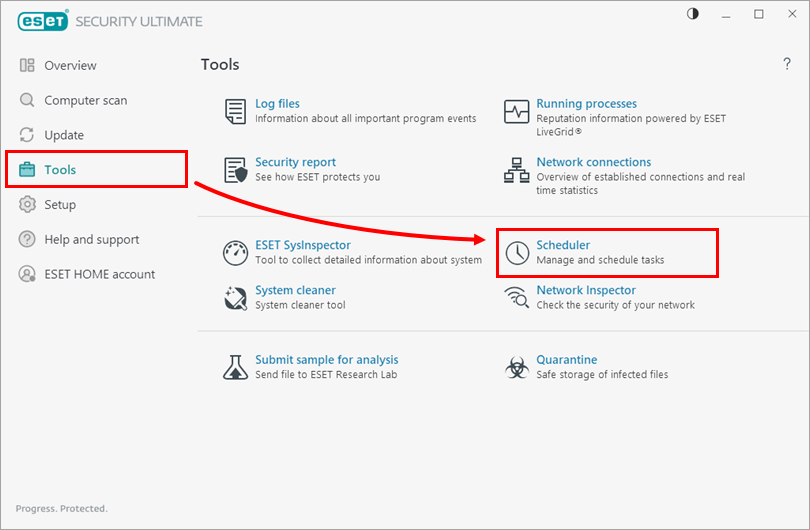
  1. Nyissa meg az ESET Windows termék fő programablakát.

  2. Kattintson az EszközökÜtemező gombra.

    1-1. ábra
  3. Kattintson a Feladat hozzáadása gombra.
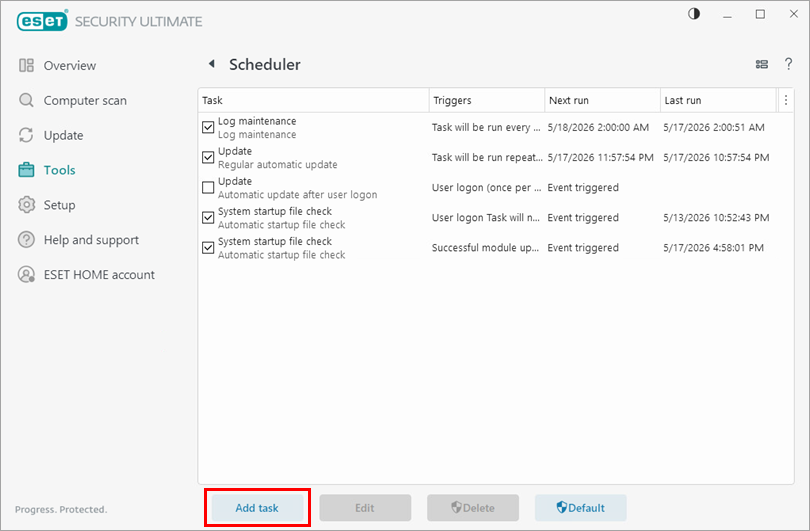
    1-2. ábra
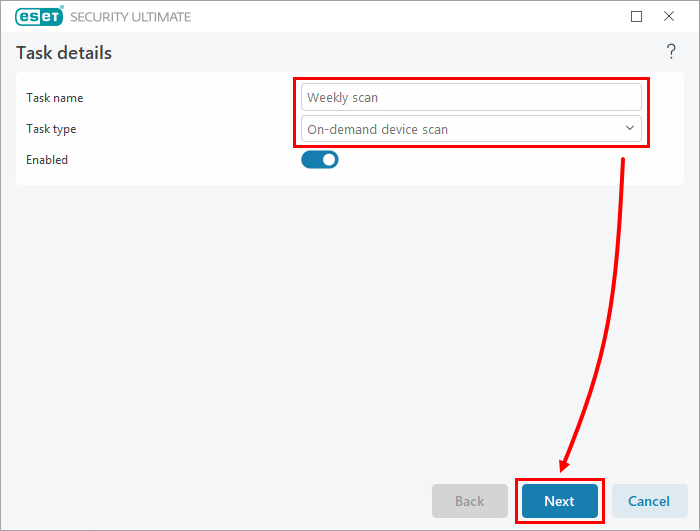
  4. A Feladat neve mezőbe írja be az új feladat nevét. A Feladat típusa legördülő menüben válassza az Igény szerinti számítógép-ellenőrzés lehetőséget, majd kattintson a Tovább gombra.

    1-3. ábra
  5. A Futtatandó feladat ütemezése mellett válassza ki a megfelelő időintervallumot, majd kattintson a Tovább gombra.
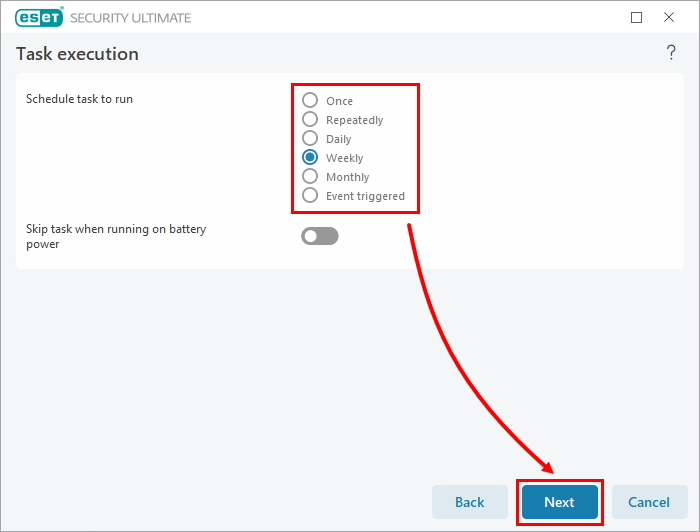
    1-4. ábra
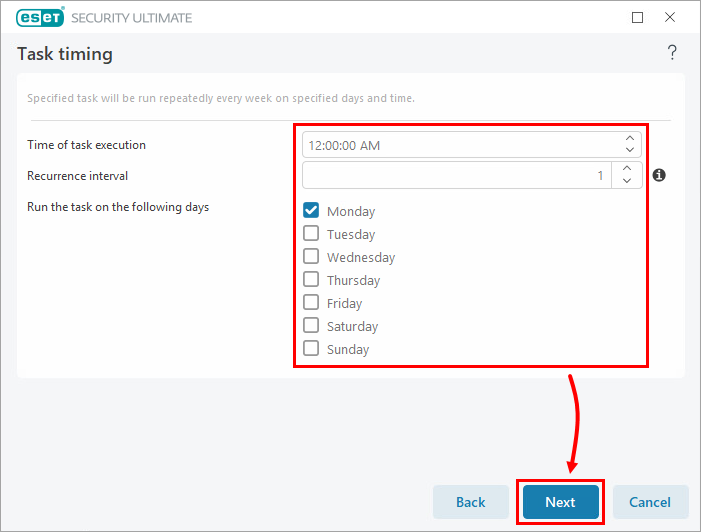
  6. A Feladat időzítése ablakban adja meg az ütemezett ellenőrzés időpontját és dátumát. A megszakítás esélyének minimalizálása érdekében a legjobb, ha olyan időpontot választ, amikor a felhasználók nincsenek a számítógépükön. Kattintson a Tovább gombra.

    1-5. ábra
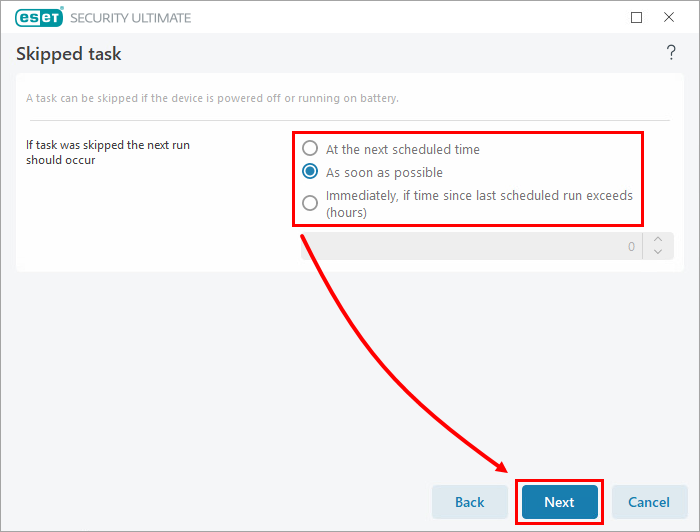
  7. Adjon meg egy másik időpontot a feladat futtatásához arra az esetre, ha a feladat nem a tervezett időpontban futna (például ha a számítógép ki van kapcsolva). Annak megakadályozása érdekében, hogy az azonos feladattípusok példányai egymás után fussanak, javasoljuk, hogy válassza az Azonnal, ha az utolsó futtatás óta eltelt idő meghaladja a megadott értéket. A Time since last run (hours) mezőbe írja be a következőt 24 és kattintson a Tovább gombra.

    1-6. ábra
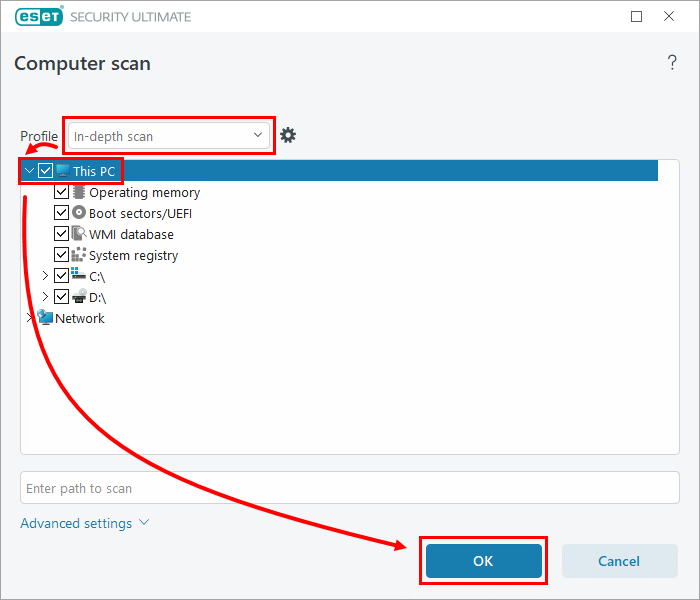
  8. A Profil legördülő menüben válassza a Mélyreható vizsgálat lehetőséget, és válassza ki a megfelelő vizsgálati célpontokat. Javasoljuk, hogy az összes objektum átvizsgálásához válassza a This PC vagy a Computer lehetőséget, a Windows verziójától függően. Kattintson az OK gombra.

    1-7. ábra
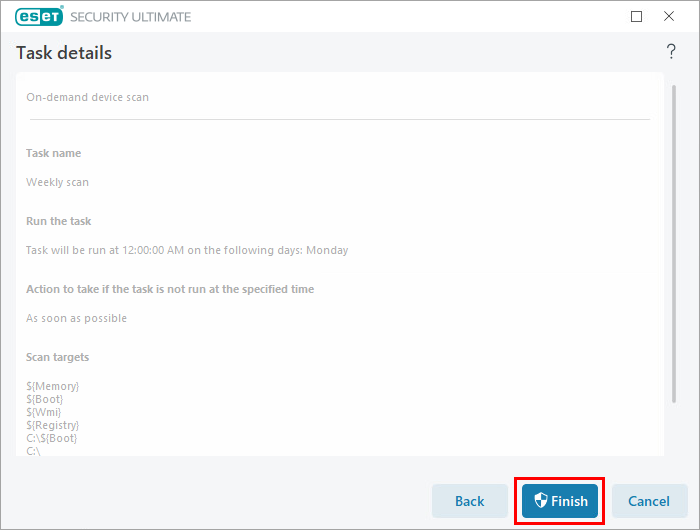
  9. Kattintson a Befejezés gombra.

    1-8. ábra
  10. Az ütemezett vizsgálat megjelenik az Ütemező ablakban. Ettől kezdve a keresés a beállított időpontban és gyakorisággal fog futni. Ha a számítógép alvó üzemmódban vagy más energiatakarékos állapotban van, a beolvasás nem történik meg. A számítógépnek teljesen be kell lennie kapcsolva.

    1-9. ábra