问题
- 安排每周对系统进行一次深度扫描
解决方案
相关解决方案:macOS用户
-
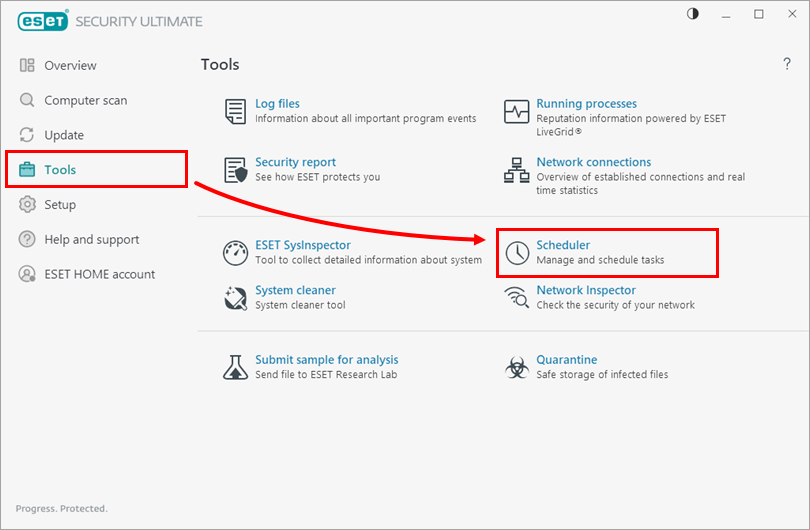
单击工具→计划程序。
-
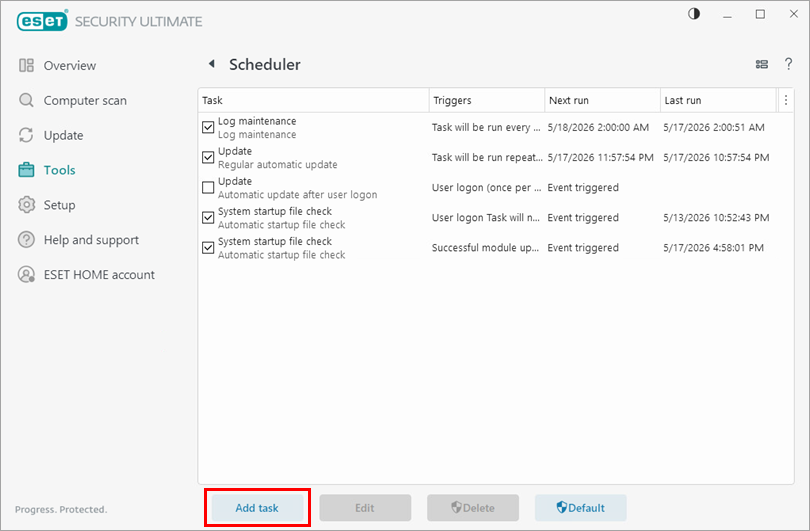
单击添加任务。
-
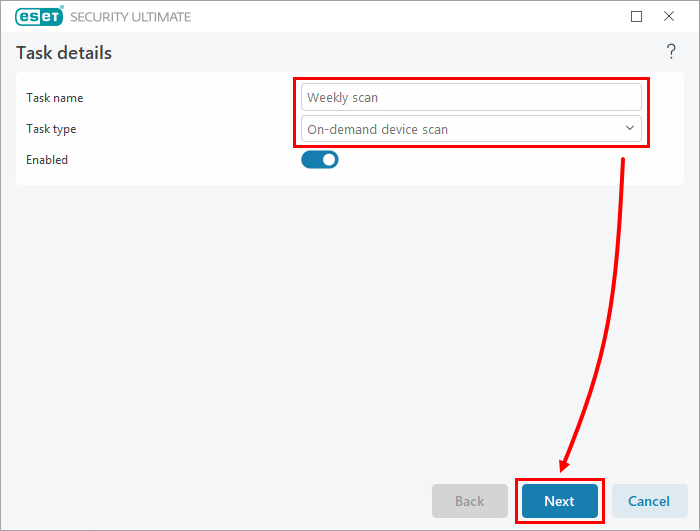
在任务名称字段中,键入新任务的名称。从任务类型下拉菜单中选择按需设备扫描,然后单击下一步。
-
在计划任务运行旁边,选择适用的时间间隔,然后单击下一步。
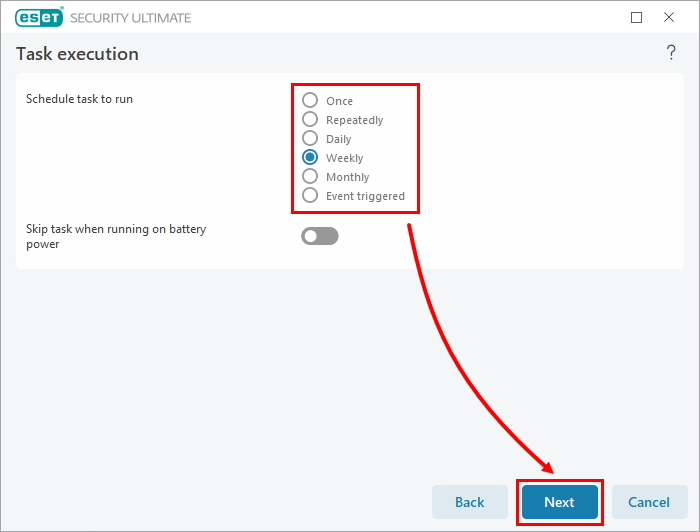
-
指定计划扫描的日期和时间,然后单击下一步。
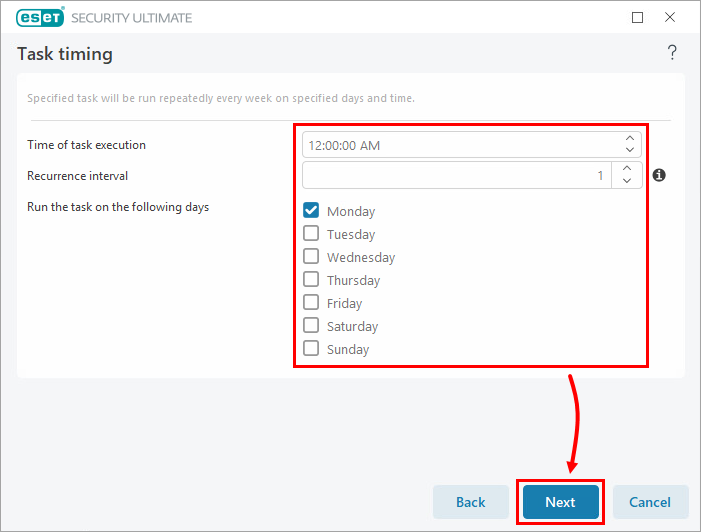
-
如果任务被跳过(例如,如果计算机处于关闭状态),请为任务选择运行的备用时间,然后单击下一步。
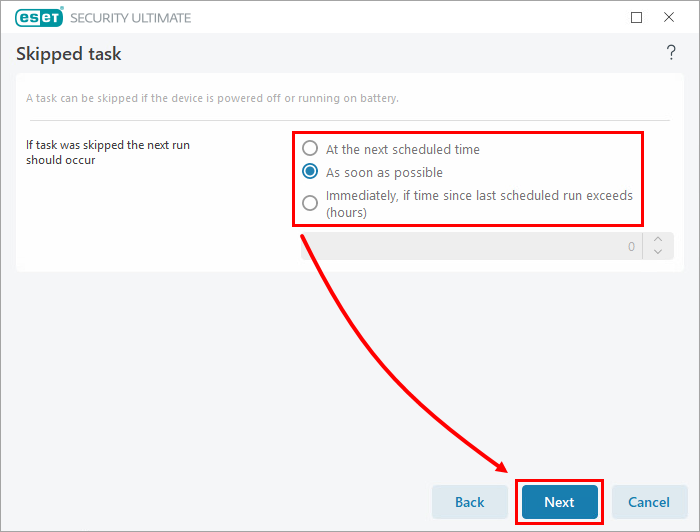
-
从 "配置文件"下拉菜单中选择 "深入扫描",并选择 "此电脑"扫描所有对象。单击确定。
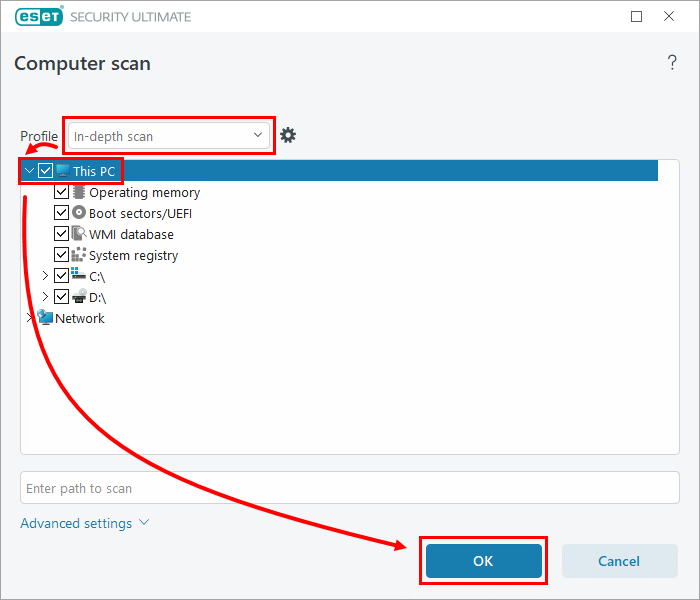
-
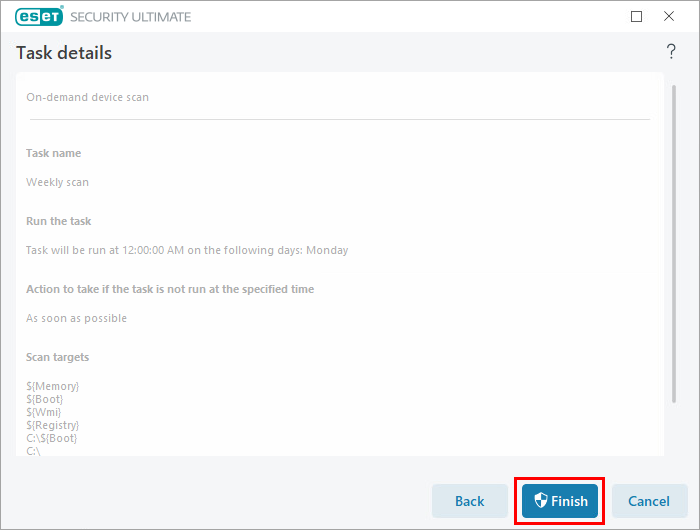
单击完成。现在就可以使用配置的参数计划扫描了。