[KB3207] Schemalägg en skanning i din ESET Windows Home-produkt

OBS:

Den här sidan har översatts av en dator. Klicka på engelska under Språk på den här sidan för att se originaltexten. Om du tycker att något är oklart, kontakta din lokala support.

Utgåva

  • Schemalägg en djupgående genomsökning av ditt system varje vecka (rekommenderas)

Mer information


Klicka för att expandera

En schemalagd skanning körs vid den tidpunkt och frekvens som du konfigurerar. Om datorn är i viloläge eller något annat energisparläge vid den tidpunkten kommer dock inte genomsökningen att ske. Datorn måste vara helt påslagen.


Lösning

macOS-användare


  1. Öppna huvudprogramfönstret för din ESET Windows-produkt.

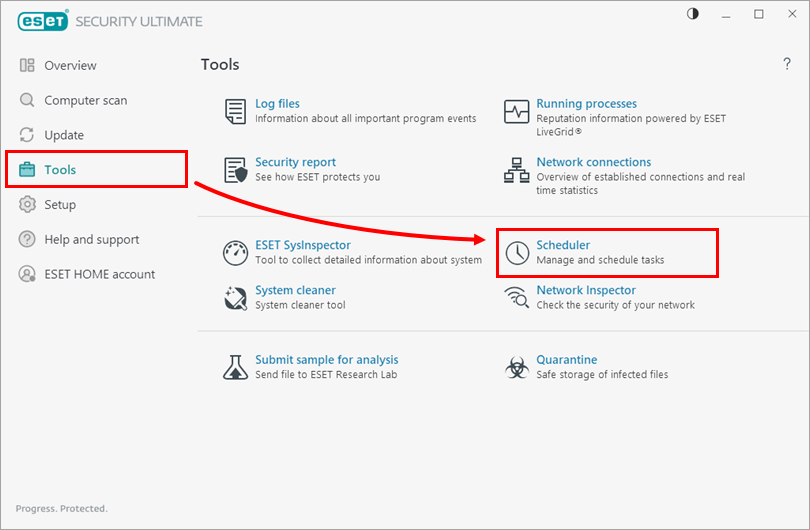
  2. Klicka på VerktygSchemaläggare.

    Bild 1-1
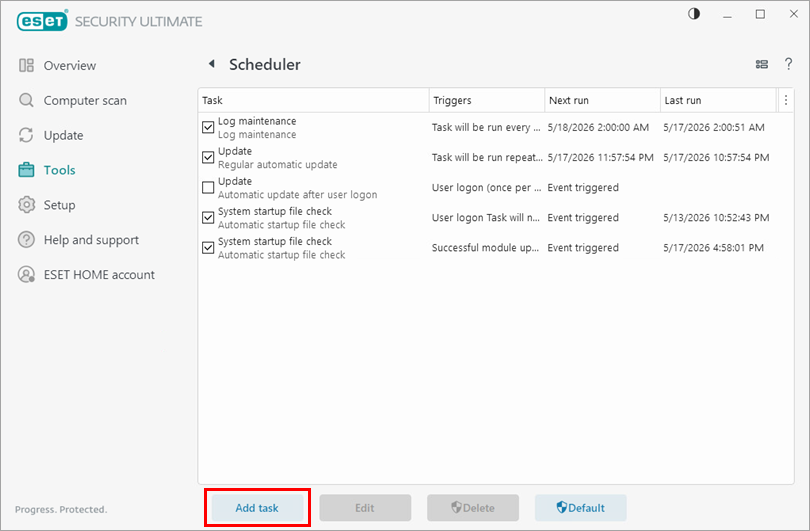
  3. Klicka på Lägg till uppgift.

    Bild 1-2
  4. Skriv ett namn för den nya uppgiften i fältet Uppgiftsnamn. Välj On-demand computer scan i rullgardinsmenyn Uppgiftstyp och klicka på Nästa.
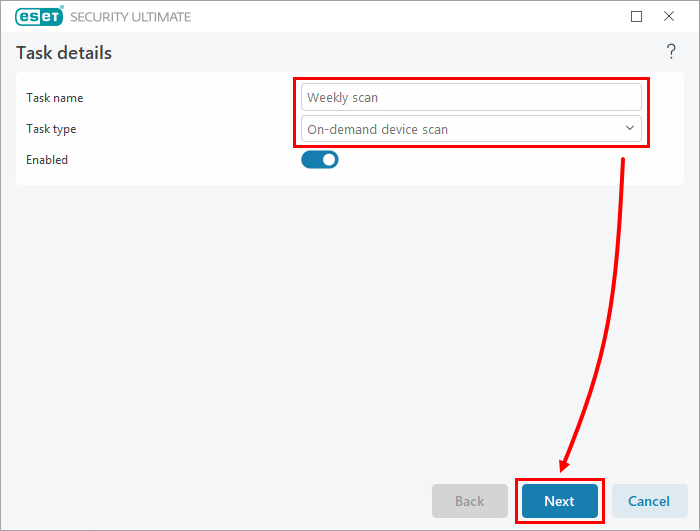
    Bild 1-3
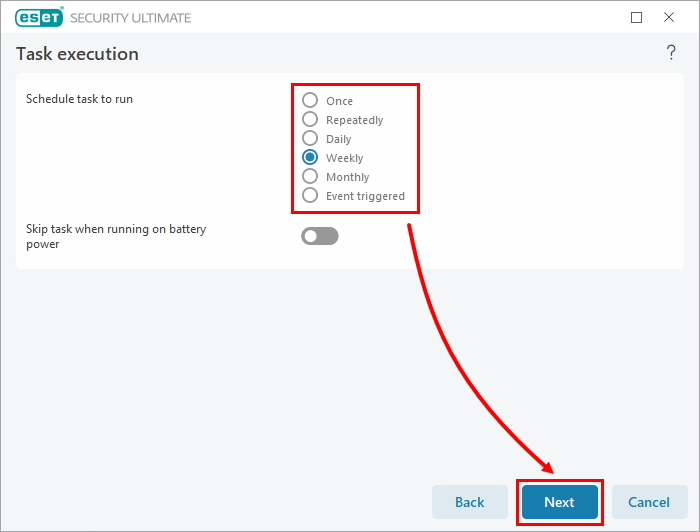
  5. Välj tillämpligt intervall bredvid Schemalägg körning av uppgift och klicka på Nästa.

    Bild 1-4
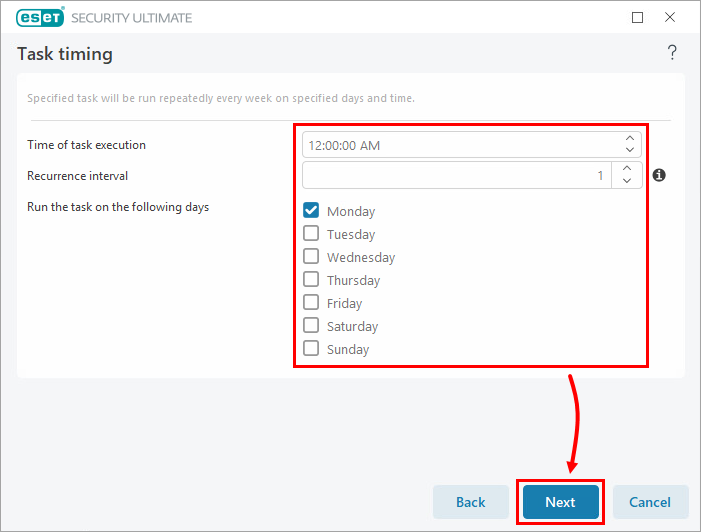
  6. I fönstret Task timing anger du tid och datum för den schemalagda skanningen. För att minimera risken för avbrott är det bäst att välja en tidpunkt då användarna inte är i närheten av sina datorer. Klicka på Nästa.

    Bild 1-5
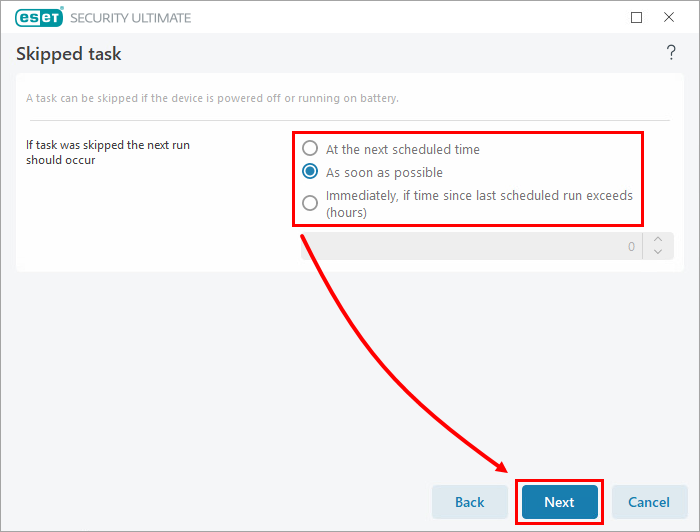
  7. Ange en alternativ tid för aktiviteten om den inte körs vid den schemalagda tiden (t.ex. om datorn är avstängd). För att förhindra att instanser av samma uppgiftstyper körs ovanpå varandra rekommenderar vi att du väljer Omedelbart, om tiden sedan senaste körning överstiger ett angivet värde. Skriv 24 i fältet Tid sedan senaste körning (timmar) och klicka på Nästa.

    Bild 1-6
  8. I rullgardinsmenyn Profil väljer du In-depth scan och väljer de tillämpliga skanningsmålen. Vi rekommenderar att du väljer This PC eller Computer, beroende på Windows-versionen, för att skanna alla objekt. Klicka på OK.
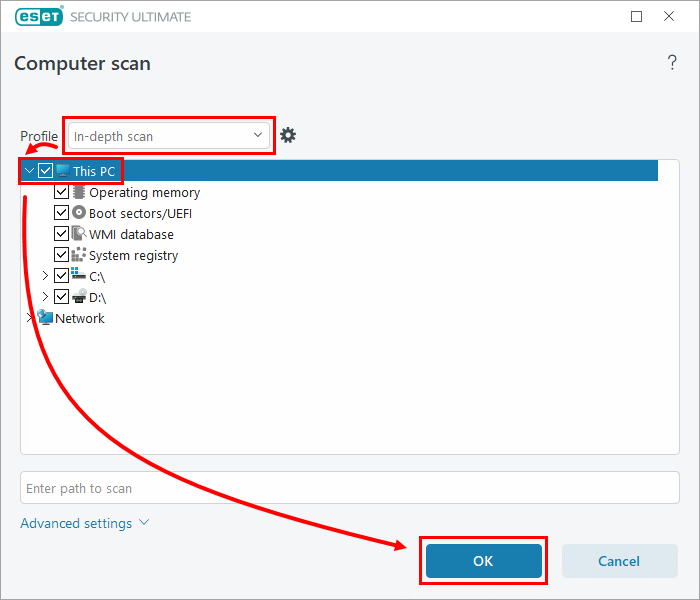
    Bild 1-7
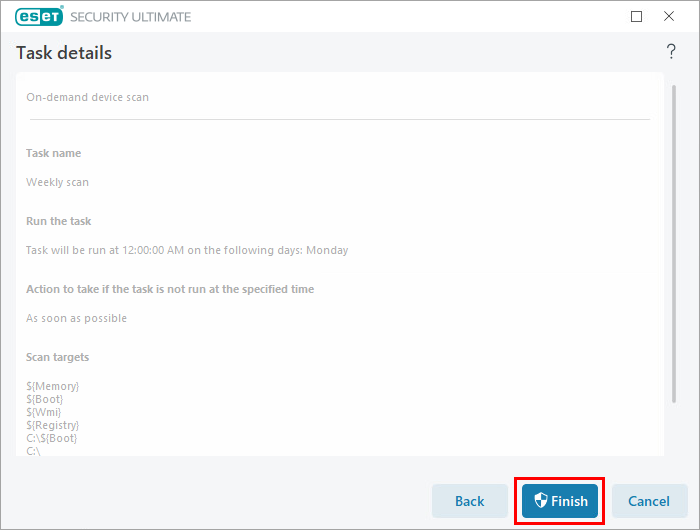
  9. Klicka på Finish(Slutför).

    Bild 1-8
  10. Den schemalagda skanningen visas i fönstret Scheduler. Från och med nu körs skanningen vid den tid och med den frekvens som du har konfigurerat. Om datorn är i viloläge eller något annat energisparläge kommer genomsökningen inte att utföras. Datorn måste vara helt påslagen.

    Bild 1-9