Problemstilling
- Planlegg en ukentlig grundig skanning av systemet ditt (anbefalt)
Detaljer
Klikk for å utvide
En planlagt skanning kjøres på det tidspunktet og med den frekvensen du konfigurerer. Hvis datamaskinen er i hvilemodus eller i en annen strømsparingstilstand på det aktuelle tidspunktet, vil imidlertid ikke skanningen finne sted. Datamaskinen må være slått helt på.
Løsning
-
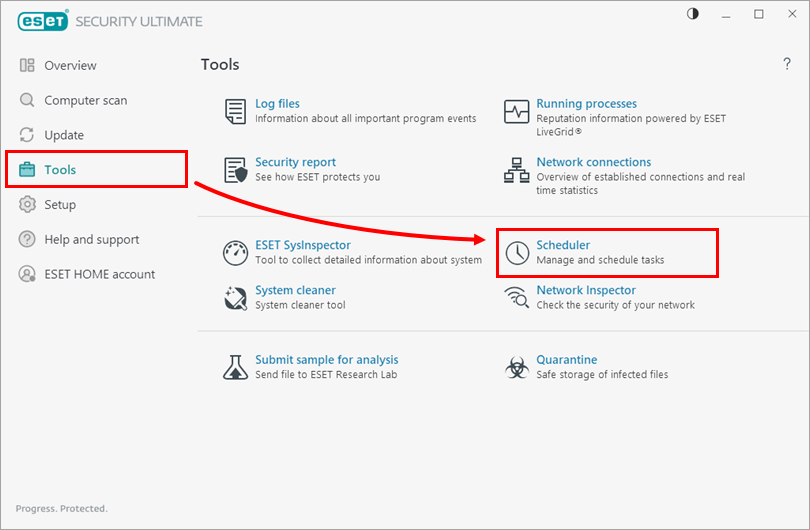
Klikk på Verktøy → Planlegger.
Figur 1-1 -
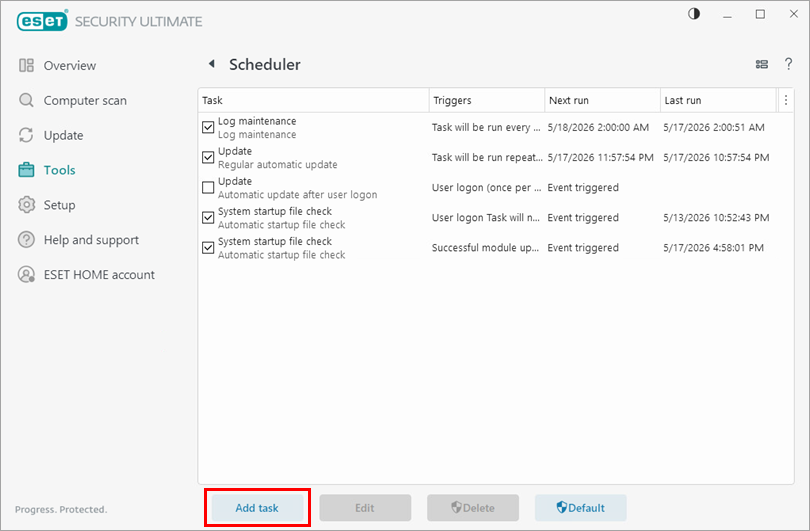
Klikk på Legg til oppgave.
Figur 1-2 -
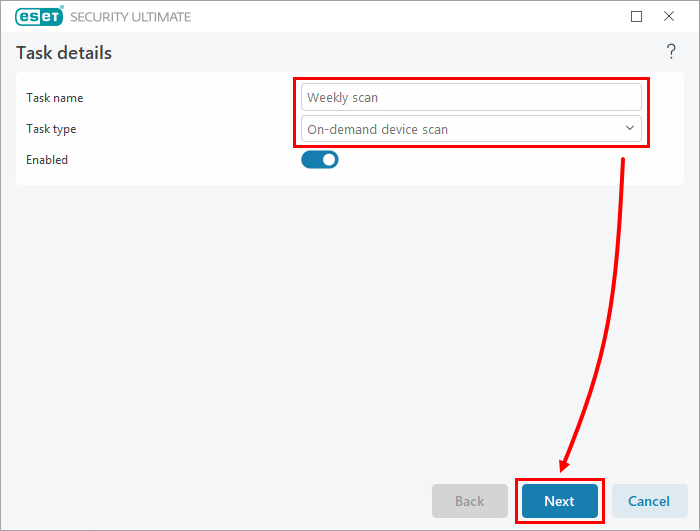
Skriv inn et navn på den nye oppgaven i feltet Oppgavenavn. I rullegardinmenyen Oppgavetype velger du On-demand computer scan og klikker på Neste.
Figur 1-3 -
Ved siden av Planlegg at oppgaven skal kjøres, velger du det aktuelle intervallet og klikker på Neste.
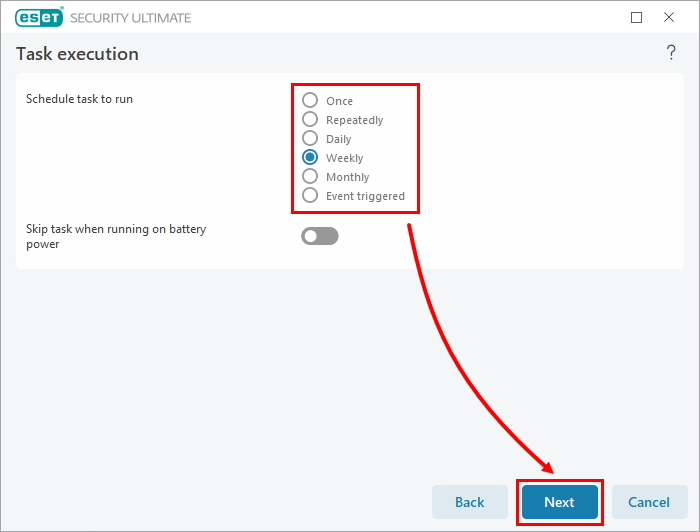
Figur 1-4 -
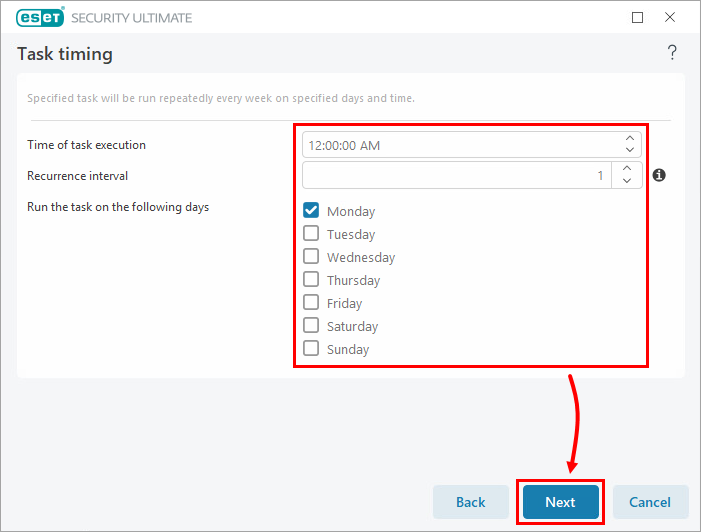
I vinduet Oppgavetidspunkt angir du klokkeslett og dato for den planlagte skanningen. For å minimere sjansen for avbrudd er det best å velge et tidspunkt når brukerne ikke er borte fra datamaskinene sine. Klikk på Neste.
Figur 1-5 -
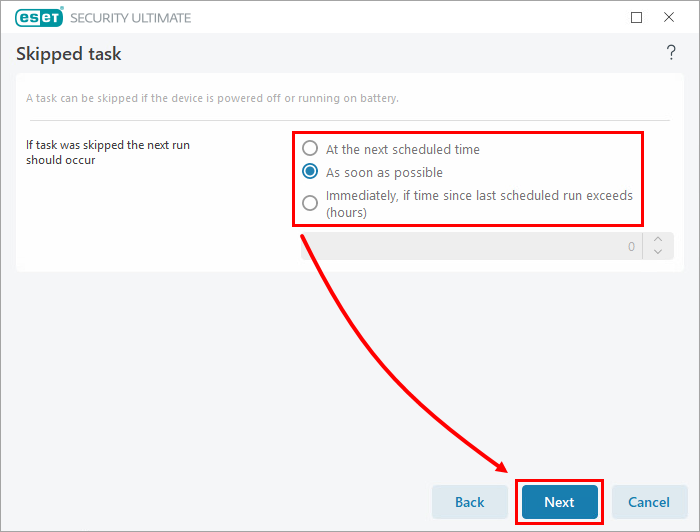
Angi et alternativt tidspunkt for oppgaven som skal kjøres i tilfelle den ikke kjøres på det planlagte tidspunktet (for eksempel hvis datamaskinen er slått av). For å forhindre at instanser av samme oppgavetype kjører oppå hverandre, anbefaler vi at du velger Umiddelbart, hvis tiden siden forrige kjøring overstiger en spesifisert verdi. Skriv inn
24i feltet Tid siden forrige kjøring (timer), og klikk på Neste.
Figur 1-6 -
I rullegardinmenyen Profil velger du Dyptgående skanning og velger de aktuelle skannemålene. Vi anbefaler at du velger Denne PC-en eller Datamaskinen, avhengig av Windows-versjonen, for å skanne alle objekter. Klikk på OK.
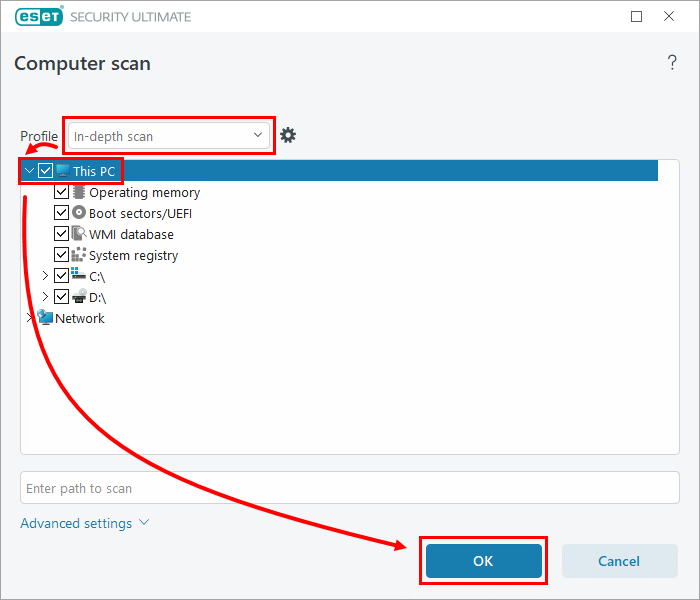
Figur 1-7 -
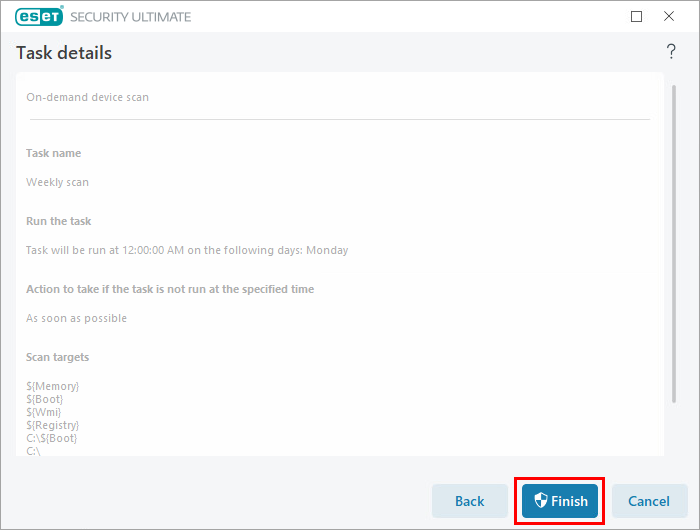
Klikk på Fullfør.
Figur 1-8 -
Den planlagte skanningen vises i vinduet Scheduler. Fra nå av kjøres skanningen på det tidspunktet og med den frekvensen du har konfigurert. Hvis datamaskinen er i hvilemodus eller i en annen strømsparingstilstand, vil ikke skanningen finne sted. Datamaskinen må være fullt påslått.
Figur 1-9