Выпуск
- Запланируйте еженедельное углубленное сканирование вашей системы (рекомендуется)
Подробности
Нажмите, чтобы развернуть
Запланированное сканирование будет выполняться в указанное время и с заданной частотой. Однако если в это время компьютер находится в спящем режиме или любом другом энергосберегающем состоянии, сканирование не будет выполнено. Компьютер должен быть полностью включен.
Решение
-
Откройте главное окно программы вашего продукта ESET Windows.
-
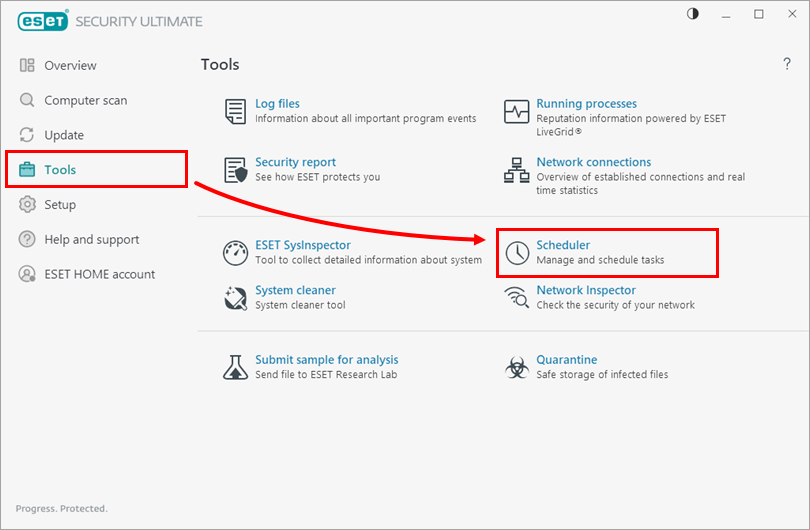
Щелкните Инструменты → Планировщик.
Рисунок 1-1 -
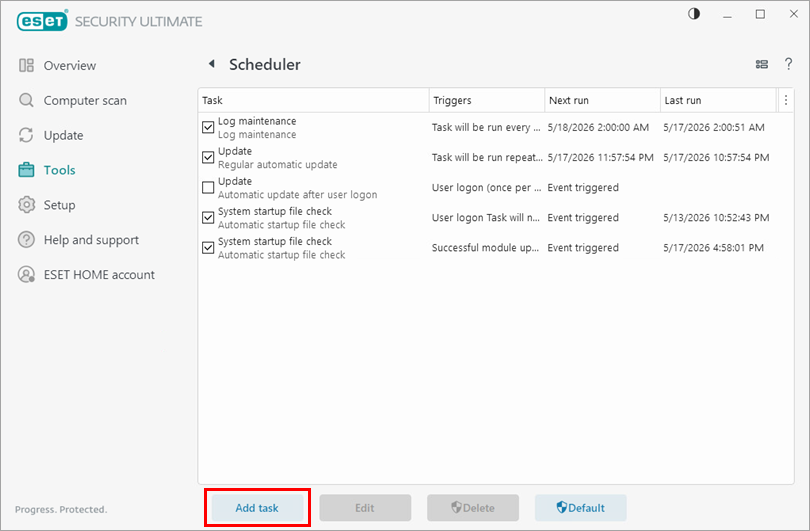
Нажмите Добавить задачу.
Рисунок 1-2 -
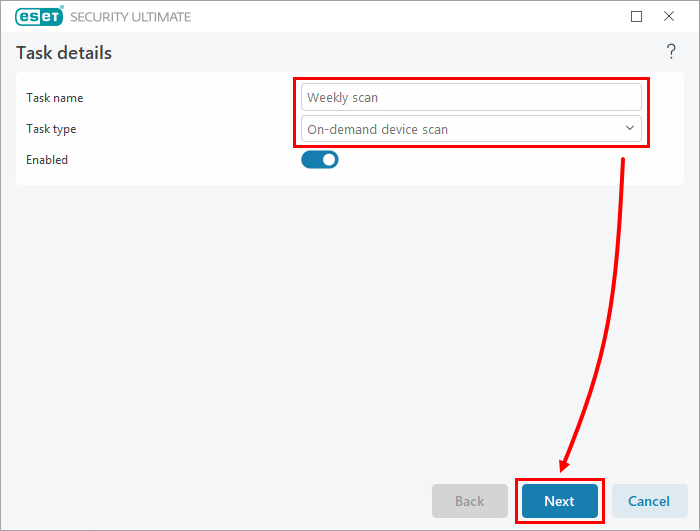
В поле Имя задачи введите название новой задачи. В раскрывающемся меню Тип задачи выберите Сканирование компьютера по требованию и нажмите Далее.
Рисунок 1-3 -
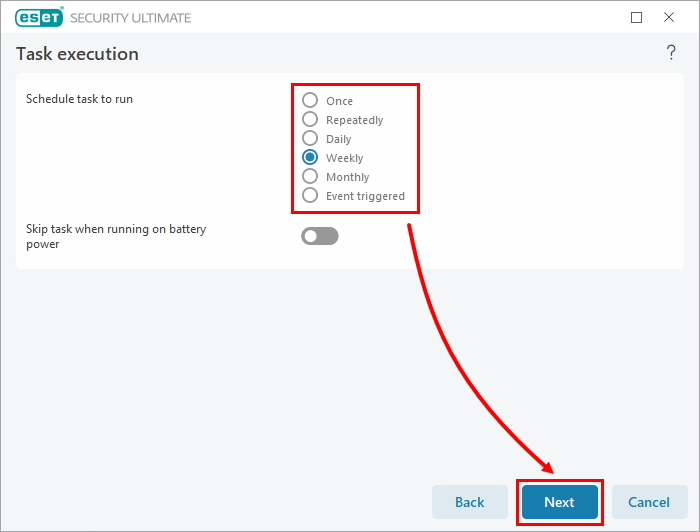
Рядом с пунктом Запланировать запуск задачи выберите соответствующий интервал и нажмите Далее.
Рисунок 1-4 -
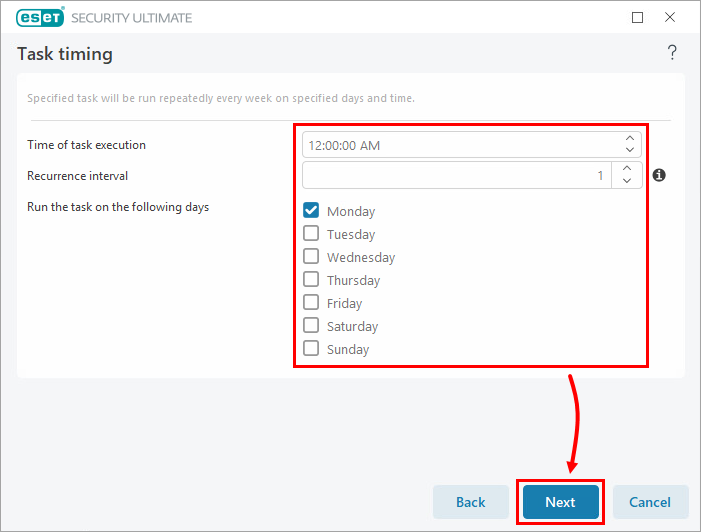
В окне Время выполнения задачи укажите время и дату запланированного сканирования. Чтобы свести к минимуму вероятность прерывания, лучше всего выбрать время, когда пользователи не находятся за своими компьютерами. Нажмите Далее.
Рисунок 1-5 -
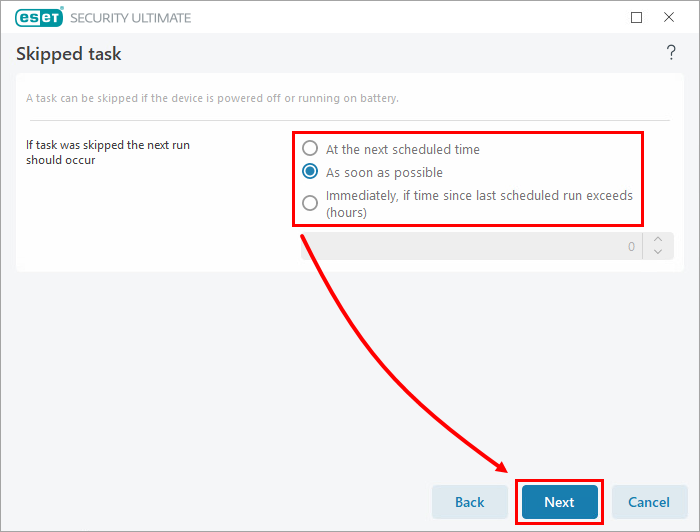
Укажите альтернативное время выполнения задачи в случае, если она не будет запущена в запланированное время (например, если компьютер выключен). Чтобы экземпляры задач одного и того же типа не запускались друг за другом, рекомендуется выбрать вариант Немедленно, если время с момента последнего запуска превышает указанное значение. В поле Время с момента последнего запуска (часы) введите
24и нажмите Далее.
Рисунок 1-6 -
В раскрывающемся меню Профиль выберите Глубокое сканирование и выберите соответствующие цели сканирования. Мы рекомендуем выбрать Этот ПК или Компьютер, в зависимости от версии Windows, для сканирования всех объектов. Нажмите OK.
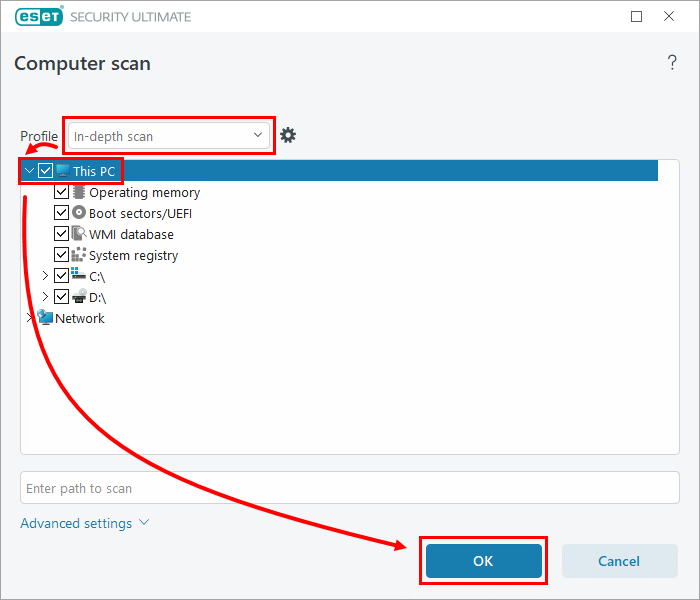
Рисунок 1-7 -
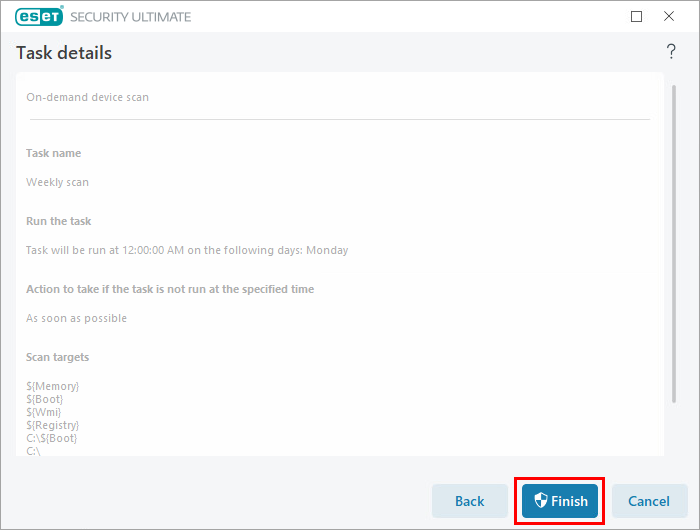
Нажмите Готово.
Рисунок 1-8 -
Запланированное сканирование появится в окне Планировщика. С этого момента сканирование будет выполняться в то время и с той частотой, которые вы настроили. Если компьютер находится в спящем режиме или любом другом энергосберегающем состоянии, сканирование не будет выполнено. Компьютер должен быть полностью включен.
Рисунок 1-9