Τεύχος
- Προγραμματίστε μια εβδομαδιαία σε βάθος σάρωση του συστήματός σας
Λύση
Σχετική λύση: macOS users
-
Ανοίξτε το κύριο παράθυρο προγράμματος της εφαρμογής ESET Windows.
-
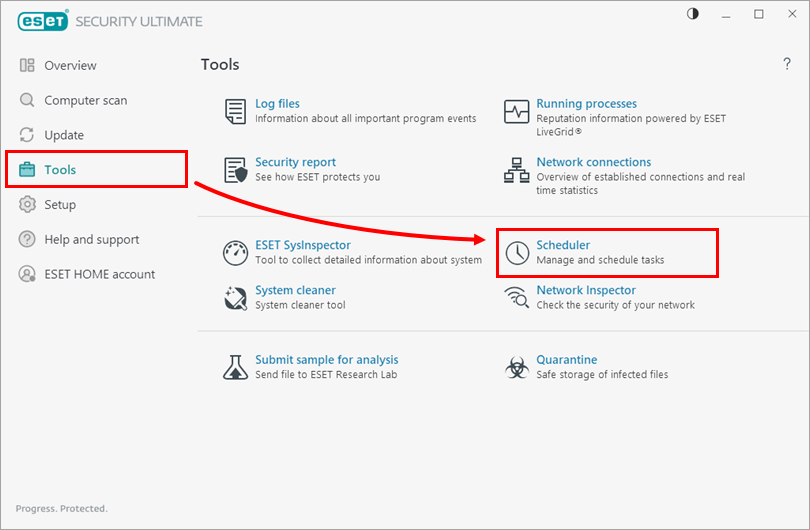
Κάντε κλικ στην επιλογή Εργαλεία → Χρονοπρογραμματιστής.
-
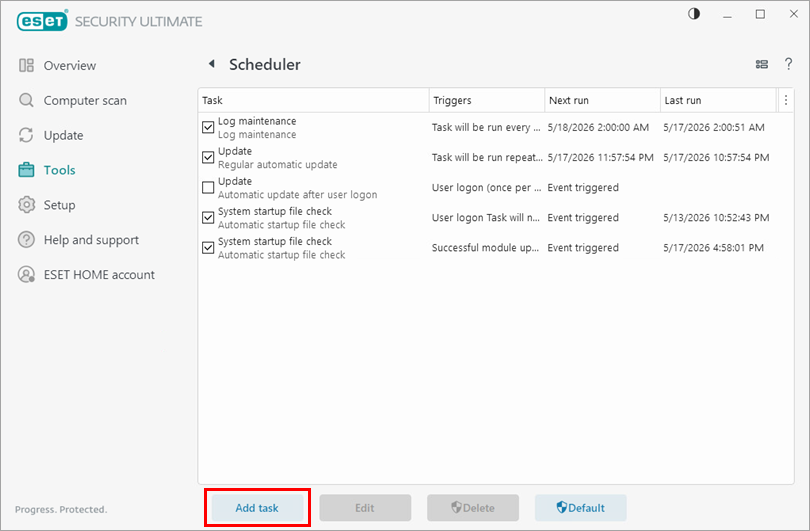
Κάντε κλικ στην επιλογή Προσθήκη εργασίας.
-
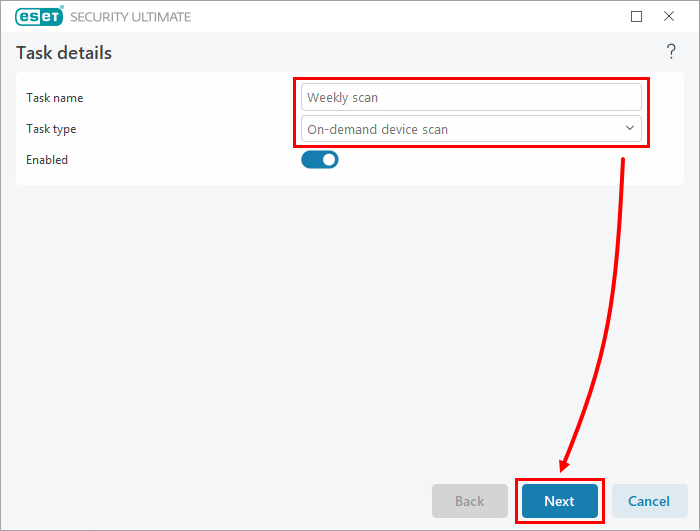
Στο πεδίο Όνομα εργασίας, πληκτρολογήστε ένα όνομα για τη νέα εργασία. Επιλέξτε σάρωση συσκευής κατ' απαίτηση από το αναπτυσσόμενο μενού Τύπος εργασίας και κάντε κλικ στο κουμπί Επόμενο.
-
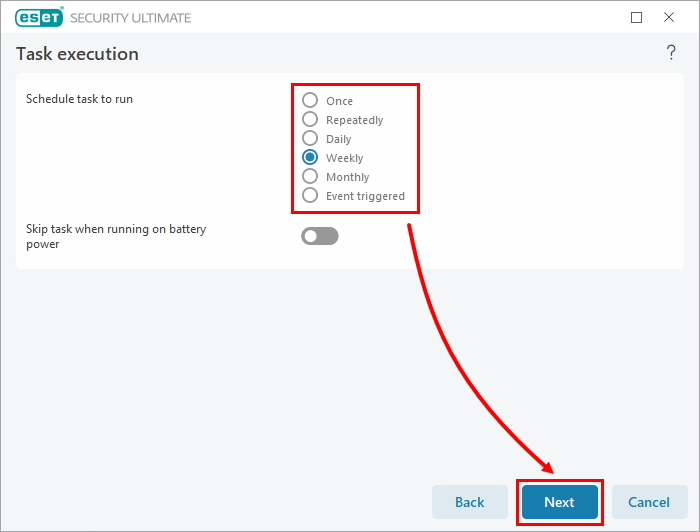
Δίπλα στο πεδίο Schedule task to run (Προγραμματισμός εκτέλεσης εργασιών), επιλέξτε το κατάλληλο διάστημα και κάντε κλικ στο Next (Επόμενο).
-
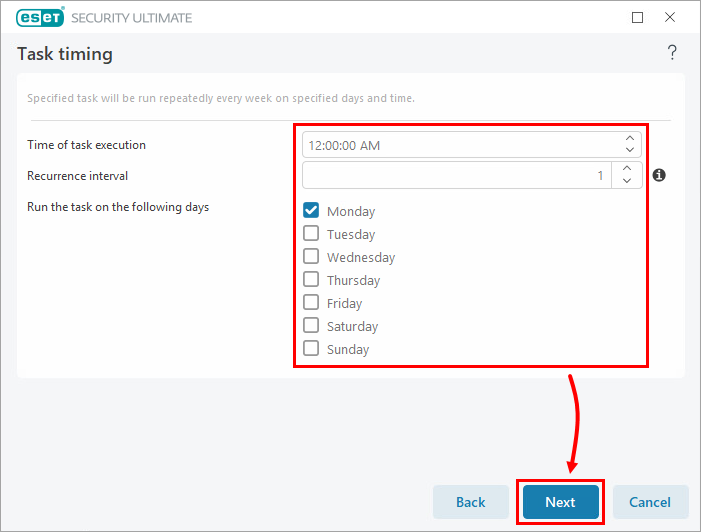
Καθορίστε την ημέρα και την ώρα για την προγραμματισμένη σάρωση και κάντε κλικ στο κουμπί Next (Επόμενο).
-
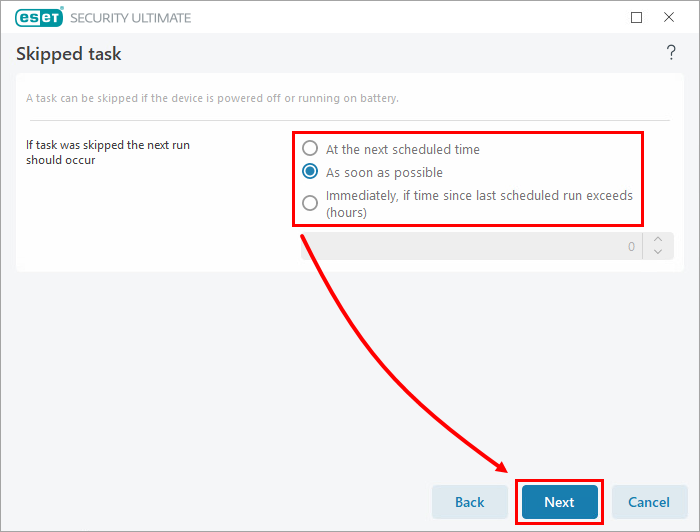
Επιλέξτε μια εναλλακτική ώρα για την εκτέλεση της εργασίας σε περίπτωση που η εργασία παραλείπεται (για παράδειγμα, αν ο υπολογιστής είναι απενεργοποιημένος) και κάντε κλικ στο κουμπί Next (Επόμενο).
-
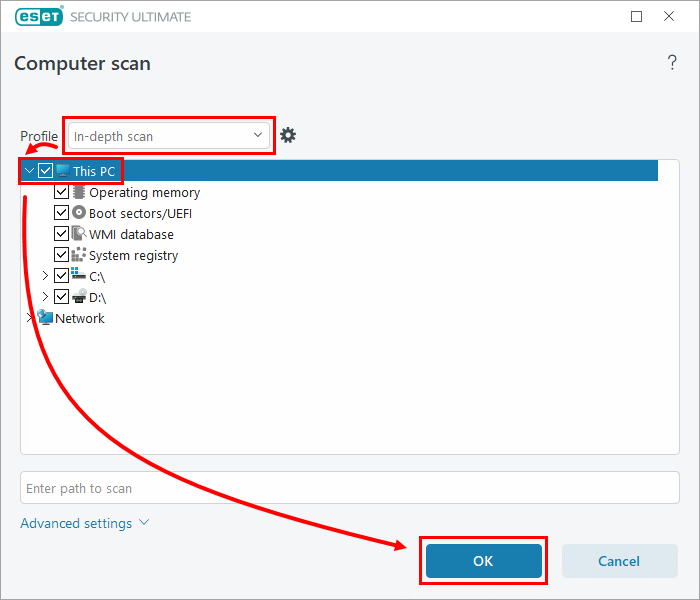
Επιλέξτε Σε βάθος σάρωση από το αναπτυσσόμενο μενού Προφίλ και επιλέξτε Αυτός ο υπολογιστής για να σαρώσετε όλα τα αντικείμενα. Κάντε κλικ στο κουμπί OK.
-
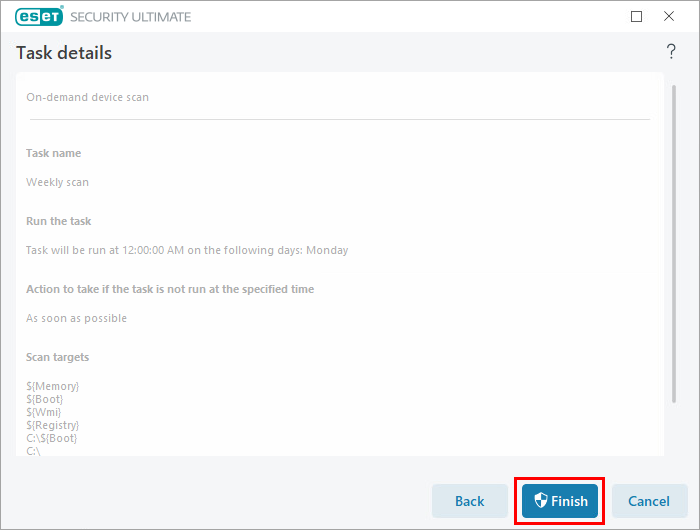
Κάντε κλικ στο κουμπί Finish (Τέλος). Η σάρωση έχει πλέον προγραμματιστεί με τις ρυθμισμένες παραμέτρους.