Obsah
- Naplánujte si týdenní hloubkovou kontrolu systému (doporučeno)
Podrobnosti
Kliknutím rozbalte
Naplánovaná kontrola se spustí ve vámi nastaveném čase a s nastavenou frekvencí. Pokud je však počítač v té době v režimu spánku nebo v jiném úsporném stavu, ke skenování nedojde. Počítač musí být plně zapnutý.
Řešení

-
Klikněte na Nástroje → Plánovač.
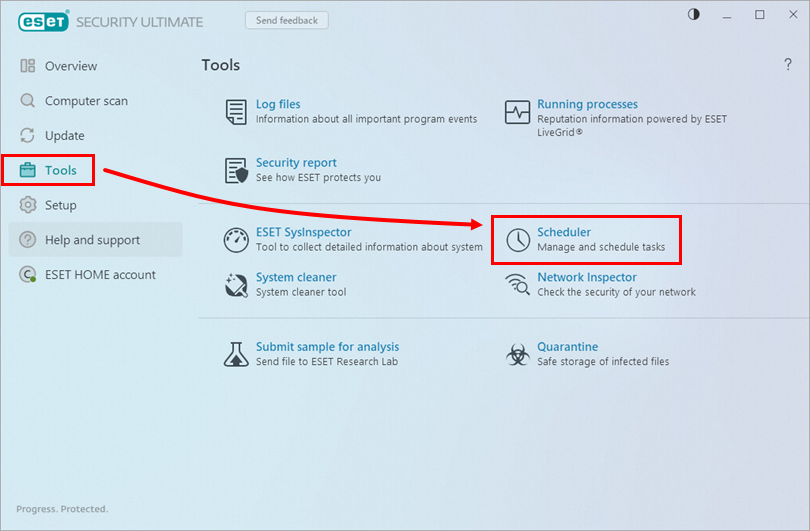
Obrázek 1-1 -
Klikněte na Přidat úlohu.
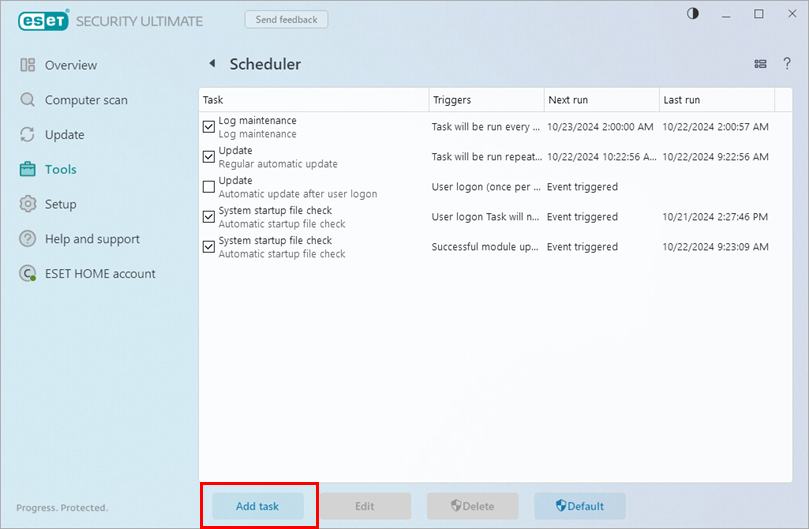
Obrázek 1-2 -
Do pole Název úlohy zadejte název nové úlohy. V rozevírací nabídce Typ úlohy vyberte možnost Kontrola počítače na vyžádání a klikněte na tlačítko Další.
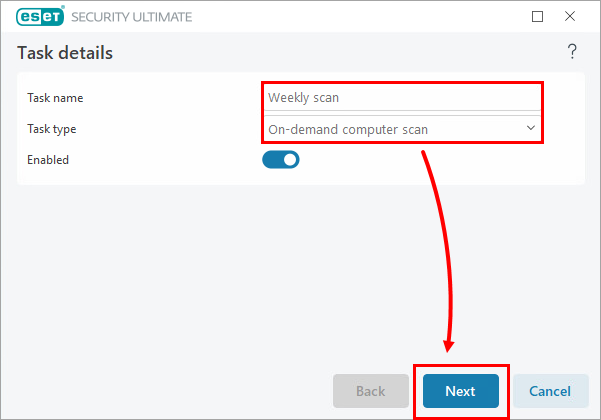
Obrázek 1-3 -
Vedle položky Naplánovat spuštění úlohy vyberte příslušný interval a klikněte na tlačítko Další.
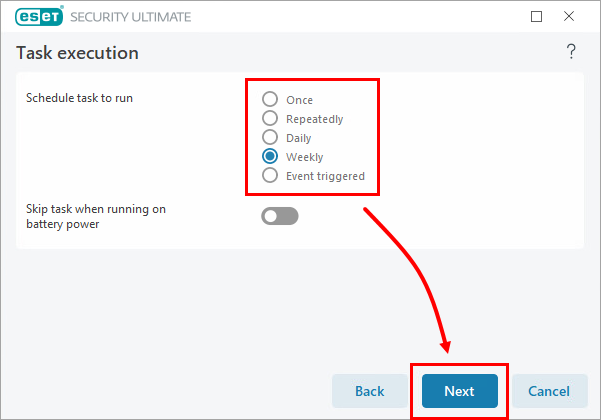
Obrázek 1-4 -
V okně Časování úlohy zadejte čas a datum naplánovaného skenování. Chcete-li minimalizovat možnost přerušení, je nejlepší zvolit dobu, kdy uživatelé nejsou u svých počítačů. Klikněte na tlačítko Další.
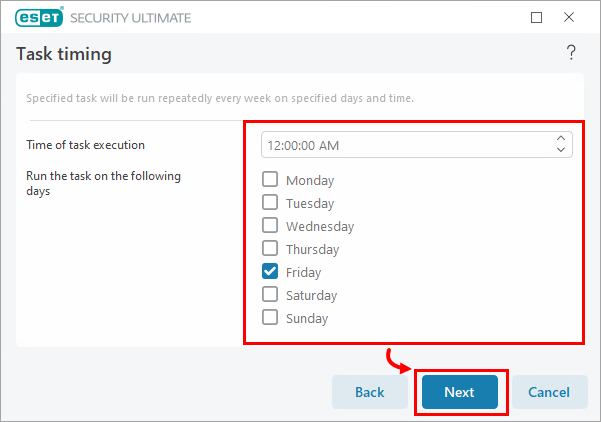
Obrázek 1-5 -
Zadejte náhradní čas spuštění úlohy pro případ, že se nespustí v naplánovaný čas (například pokud je počítač vypnutý). Chcete-li zabránit tomu, aby se instance stejných typů úloh spouštěly jedna přes druhou, doporučujeme vybrat možnost Ihned, pokud doba od posledního spuštění překročí zadanou hodnotu. Do pole Čas od posledního spuštění (v hodinách) zadejte následující údaje
24a klikněte na tlačítko Další.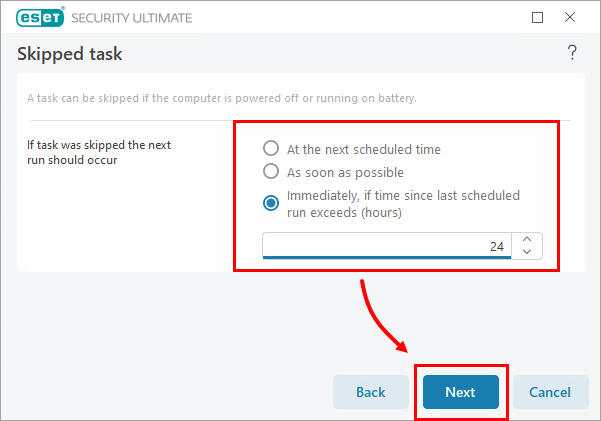
Obrázek 1-6 -
V rozevírací nabídce Profil vyberte možnost Hloubková kontrola a vyberte příslušné cíle kontroly. Doporučujeme vybrat možnost Tento počítač nebo Počítač (v závislosti na verzi systému Windows), abyste mohli skenovat všechny objekty. Klikněte na OK.
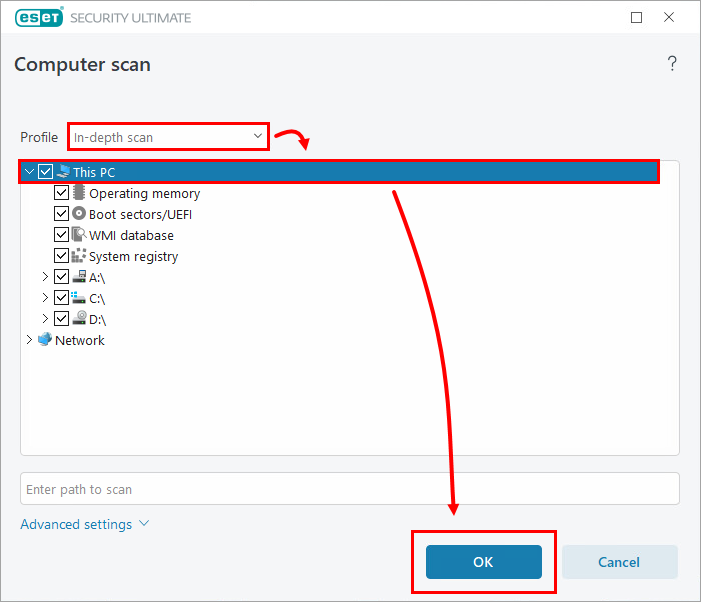
Obrázek 1-7 -
Klikněte na tlačítko Dokončit.
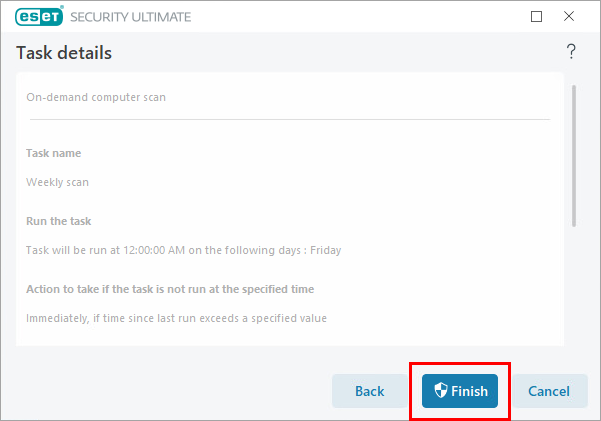
Obrázek 1-8 -
Naplánovaná kontrola se zobrazí v okně Plánovač. Od této chvíle bude kontrola probíhat v nastaveném čase a s nastavenou frekvencí. Pokud je počítač v režimu spánku nebo v jiném úsporném stavu, skenování neproběhne. Počítač musí být plně zapnutý.
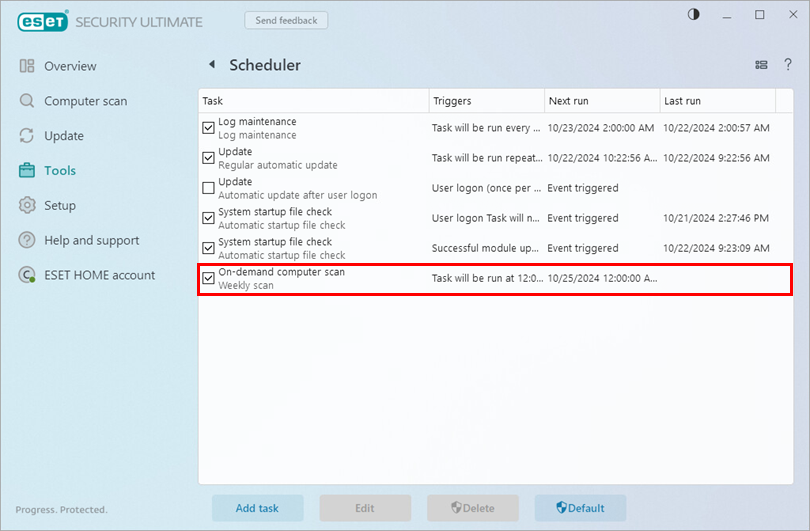
Obrázek 1-9


