Obsah
Řešení
Doporučujeme nastavit ESET Cyber Security tak, aby prováděl týdenní hloubkovou kontrolu systému a disků. Tuto kontrolu můžete naplánovat tak, aby se automaticky spouštěla na pozadí, když nejste v počítači.
Uživatelé systému Windows: Naplánujte skenování v produktu ESET Windows home
Kybernetická bezpečnost společnosti ESET
-
V levém horním rohu obrazovky klikněte na NastaveníESET Cyber Security → .
-
V části Nástroje klikněte na položku Plánovač.
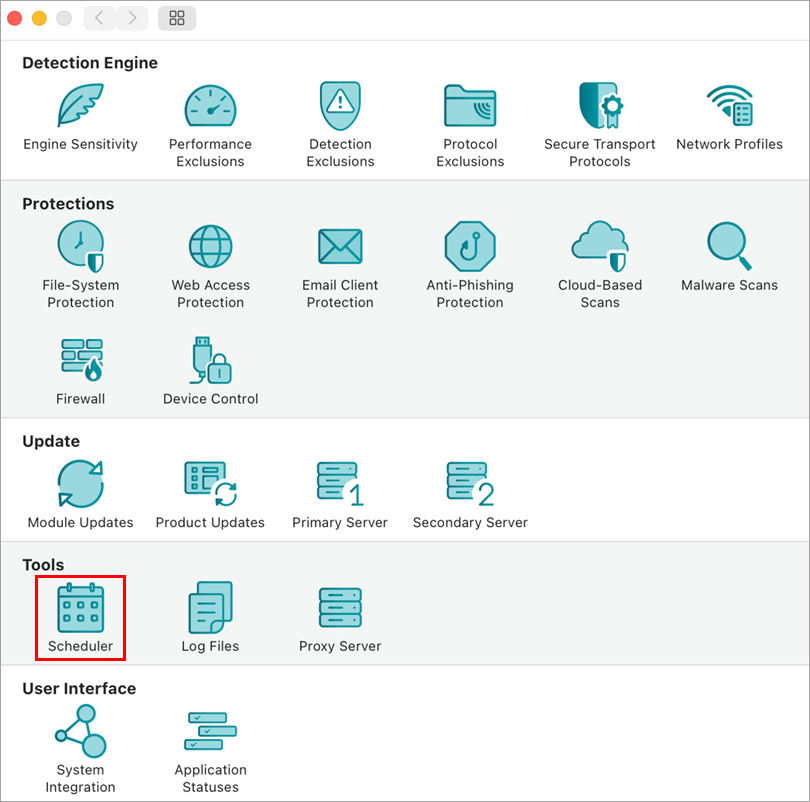
Obrázek 1-1 -
Klikněte na možnost Úlohy skenování na vyžádání.
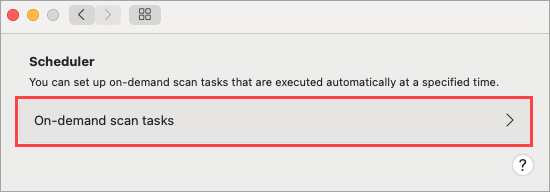
Obrázek 1-2 -
Kliknutím na ikonu plus (+) přidáte skenování na vyžádání.
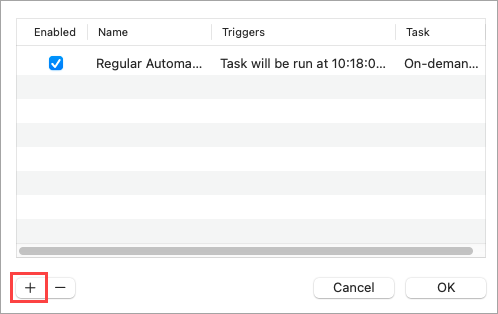
Obrázek 1-3 -
Zadejte název úlohy pro skenování na vyžádání. Vyberte čas vedle položky Spustit úlohu v, klikněte na přepínače vedle dnů, ve kterých chcete úlohu spustit, a klikněte na tlačítko Další.
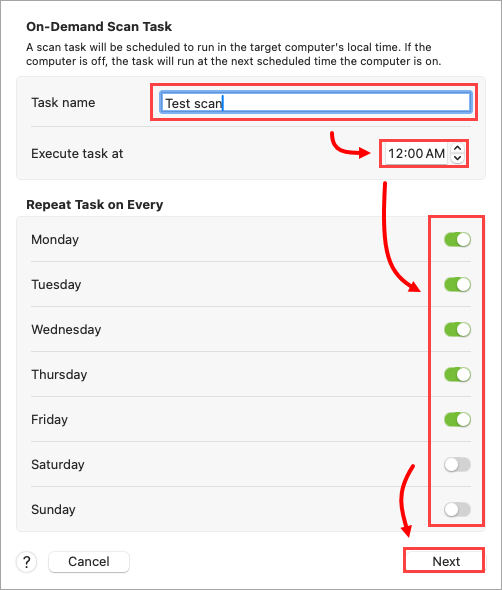
Obrázek 1-4 -
V rozevírací nabídce Název profilu vyberte možnost In-Depth scan (hloubkové skenování), v položce Scan Targets (Cíle skenování) vyberte jednotky, které chcete skenovat, pak vyberte přepínače vedle položky Options (Možnosti) a klikněte na tlačítko Finish (Dokončit).
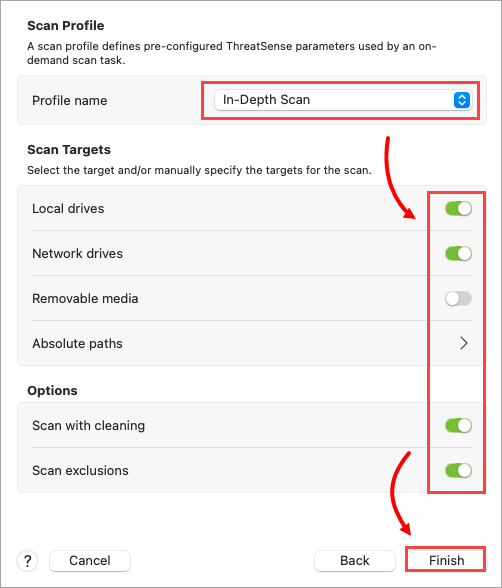
Obrázek 1-5


