Ausgabe
Lösung
Wir empfehlen, ESET Cyber Security so zu konfigurieren, dass ein wöchentlicher, eingehender Scan Ihres Systems und Ihrer Festplatten durchgeführt wird. Sie können diesen Scan so planen, dass er automatisch im Hintergrund ausgeführt wird, wenn Sie nicht an Ihrem Computer sind.
Windows-Benutzer: Planen Sie einen Scan in Ihrem ESET Windows Home Produkt
ESET Cybersicherheit
-
Öffnen Sie das Hauptprogrammfenster von ESET Cyber Security.
-
Klicken Sie in der oberen linken Ecke des Bildschirms auf ESET Cyber Security → Einstellungen.
-
Klicken Sie im Abschnitt Tools auf Scheduler.
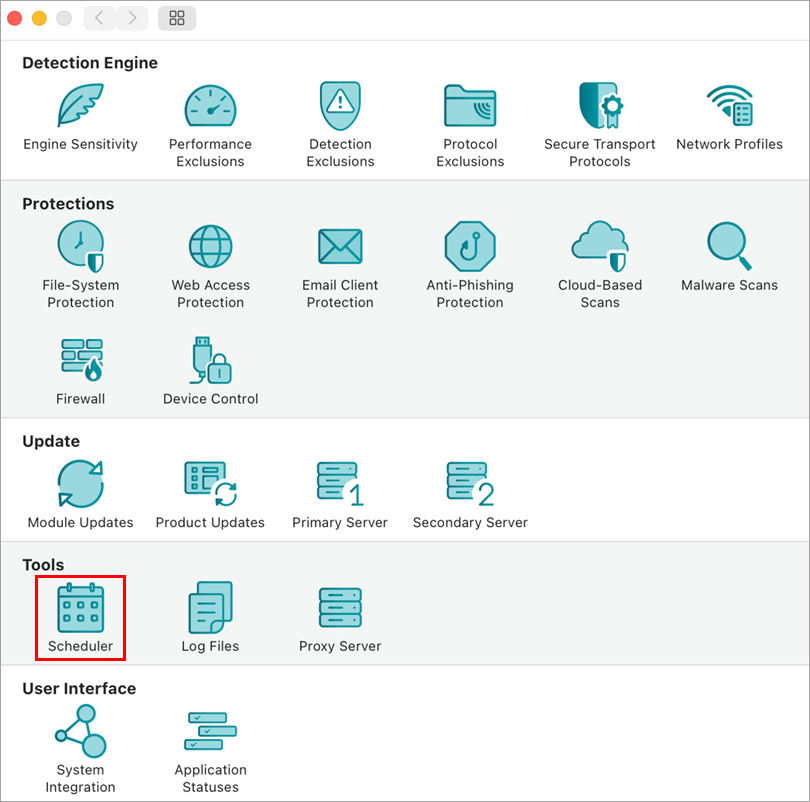
Abbildung 1-1 -
Klicken Sie auf Scan-Aufgaben bei Bedarf.
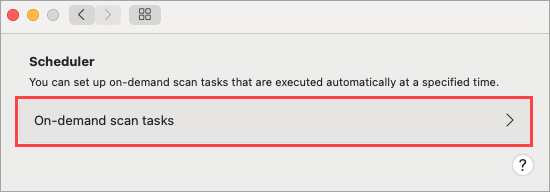
Abbildung 1-2 -
Klicken Sie auf das Plus-Symbol (+), um einen On-Demand-Scan hinzuzufügen.
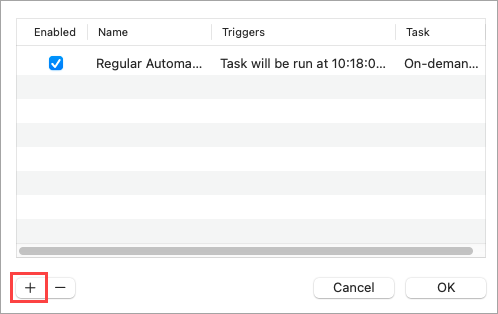
Abbildung 1-3 -
Geben Sie einen Aufgabennamen für Ihre Direktsuche ein. Wählen Sie eine Uhrzeit neben Aufgabe ausführen zu, klicken Sie auf die Kippschalter neben den Tagen, an denen Sie die Aufgabe ausführen möchten, und klicken Sie auf Weiter.
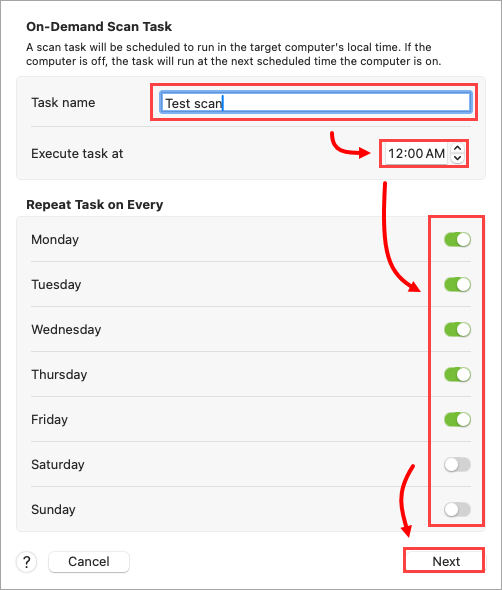
Abbildung 1-4 -
Wählen Sie im Dropdown-Menü Profilname die Option Tiefenscan, wählen Sie unter Scan-Ziele die Laufwerke aus, die gescannt werden sollen, aktivieren Sie die Kontrollkästchen neben Optionen und klicken Sie dann auf Fertig stellen.
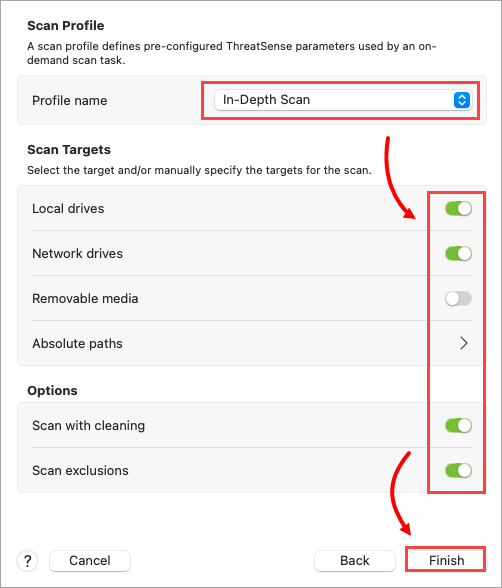
Abbildung 1-5


