Problem
Rozwiązanie
Zalecamy skonfigurowanie programu ESET Cyber Security do wykonywania cotygodniowego, dogłębnego skanowania systemu i dysków. Skanowanie to można zaplanować tak, aby uruchamiało się automatycznie w tle, gdy użytkownik jest z dala od komputera.
Użytkownicy systemu Windows: Schedule a scan in your ESET Windows home product
ESET Cyber Security
-
W lewym górnym rogu ekranu kliknij ESET Cyber Security → Ustawienia.
-
W sekcji Narzędzia kliknij opcję Harmonogram.
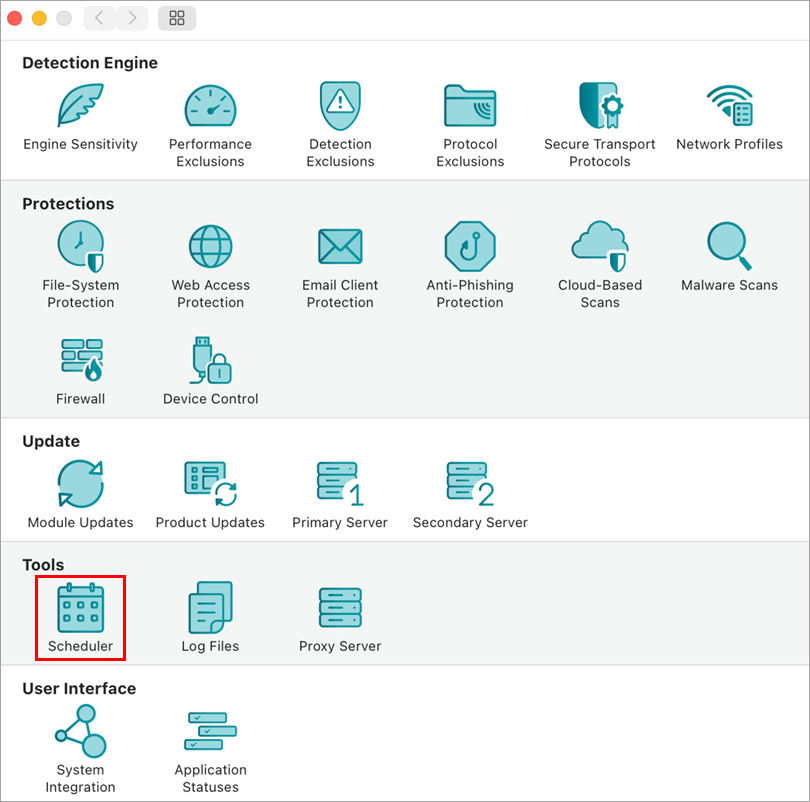
Rysunek 1-1 -
Kliknij opcję Zadania skanowania na żądanie.
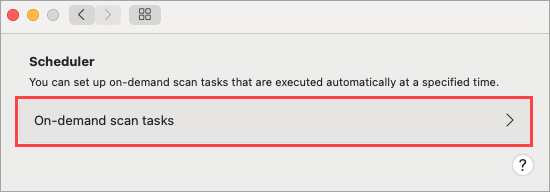
Rysunek 1-2 -
Kliknij ikonę plusa (+), aby dodać skanowanie na żądanie.
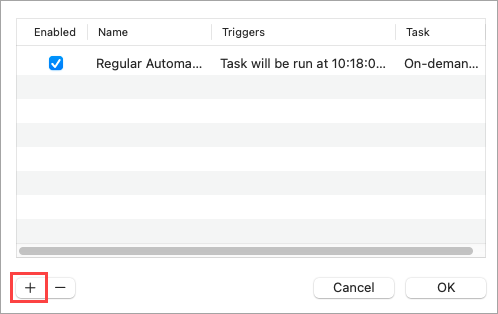
Rysunek 1-3 -
Wpisz nazwę zadania dla skanowania na żądanie. Wybierz czas obok opcji Wykonaj zadanie w, kliknij przełączniki obok dni, w których chcesz uruchomić zadanie, a następnie kliknij przycisk Dalej.
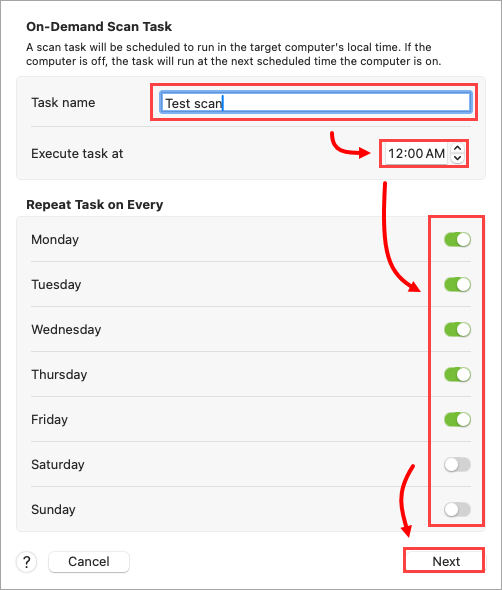
Rysunek 1-4 -
W menu rozwijanym Profile name (Nazwa profilu ) wybierz opcję In-Depth scan (Skanowanie szczegółowe), wybierz dyski, które mają zostać przeskanowane z listy Scan Targets (Cele skanowania), a następnie zaznacz przełączniki obok opcji Options (Opcje ) i kliknij przycisk Finish (Zakończ).
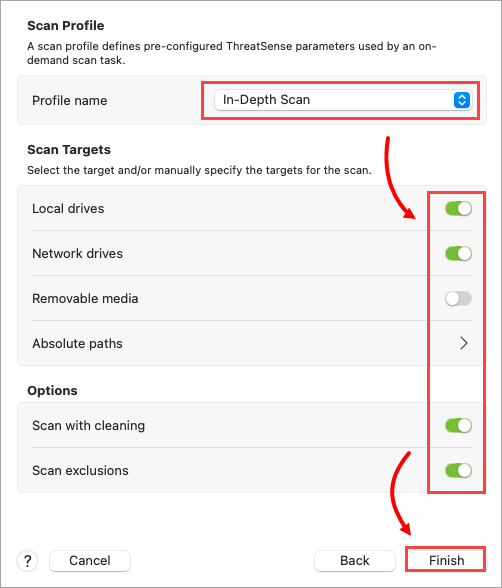
Rysunek 1-5


