Problem
- Zaplanuj cotygodniowe szczegółowe skanowanie systemu (zalecane)
Szczegóły
Kliknij, aby rozwinąć
Zaplanowane skanowanie zostanie uruchomione o skonfigurowanej godzinie i częstotliwości. Jeśli jednak komputer jest w tym czasie w trybie uśpienia lub w innym stanie oszczędzania energii, skanowanie nie zostanie przeprowadzone. Komputer musi być w pełni włączony.
Rozwiązanie
-
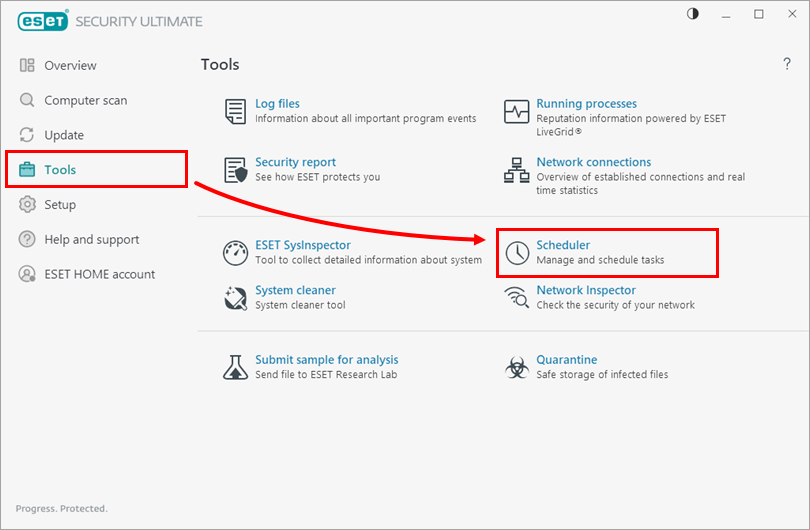
Kliknij Narzędzia → Harmonogram.
Rysunek 1-1 -
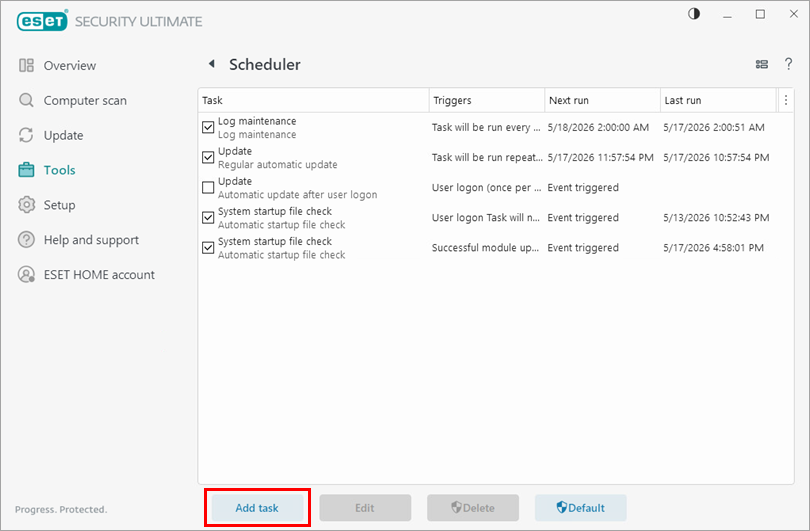
Kliknij Dodaj zadanie.
Rysunek 1-2 -
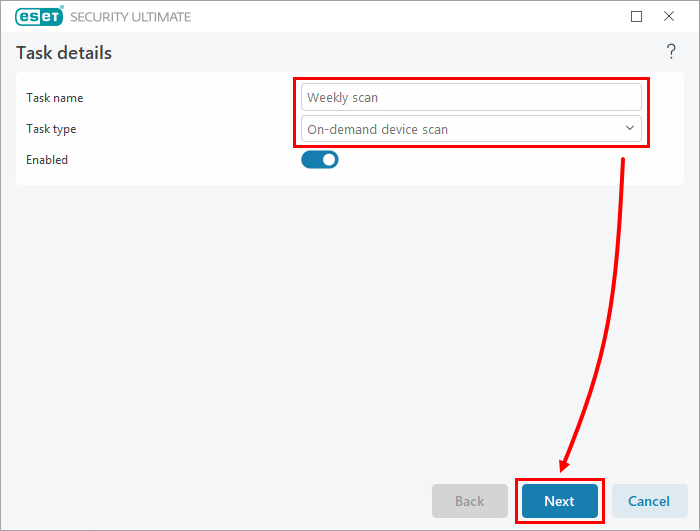
W polu Nazwa zadania wpisz nazwę nowego zadania. Z rozwijanego menu Task type (Typ zadania ) wybierz On-demand computer scan (Skanowanie komputera na żądanie ) i kliknij Next (Dalej).
Rysunek 1-3 -
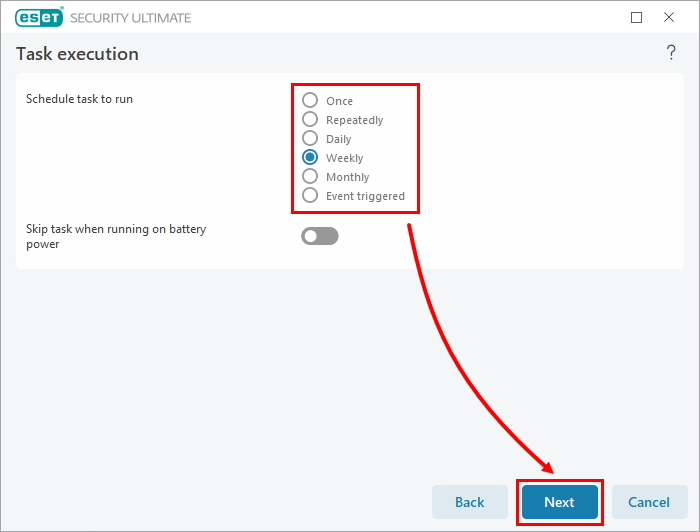
Obok opcji Schedule task to run (Zaplanuj uruchamianie zadania) wybierz odpowiedni interwał i kliknij Next (Dalej).
Rysunek 1-4 -
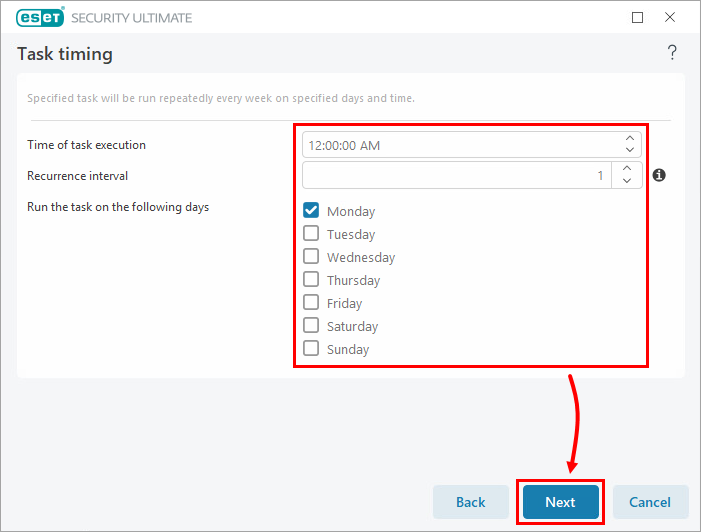
W oknie Harmonogram zadania określ godzinę i datę zaplanowanego skanowania. Aby zminimalizować ryzyko zakłóceń, najlepiej jest wybrać czas, gdy użytkownicy są poza swoimi komputerami. Kliknij przycisk Dalej.
Rysunek 1-5 -
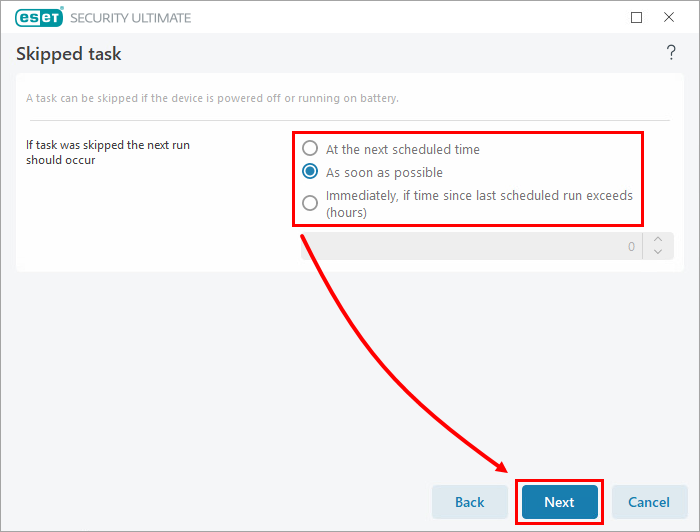
Określ alternatywny czas uruchomienia zadania w przypadku, gdy nie zostanie ono uruchomione w zaplanowanym czasie (na przykład, jeśli komputer jest wyłączony). Aby zapobiec uruchamianiu instancji tych samych typów zadań jeden na drugim, zalecamy wybranie opcji Natychmiast, jeśli czas od ostatniego uruchomienia przekracza określoną wartość. W polu Czas od ostatniego uruchomienia (godziny) wpisz
24i kliknij przycisk Dalej.
Rysunek 1-6 -
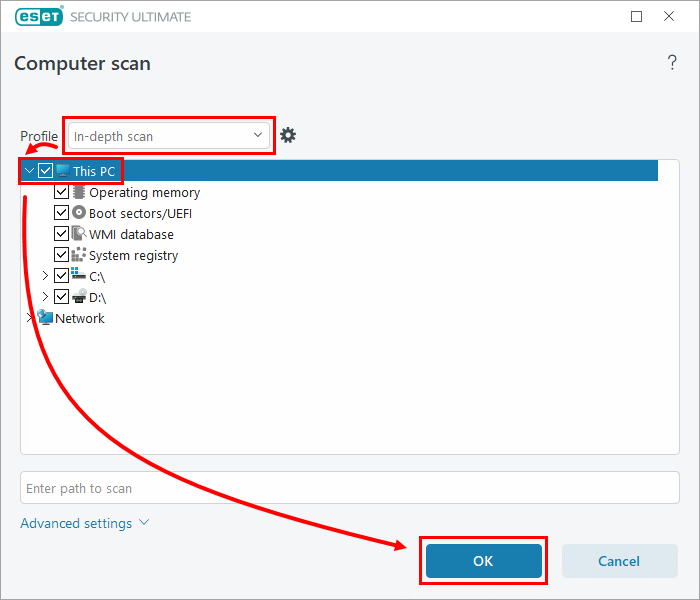
W menu rozwijanym Profil wybierz opcję Skanowanie szczegółowe i wybierz odpowiednie cele skanowania. Zalecamy wybranie opcji This PC lub Computer, w zależności od wersji systemu Windows, w celu przeskanowania wszystkich obiektów. Kliknij przycisk OK.
Rysunek 1-7 -
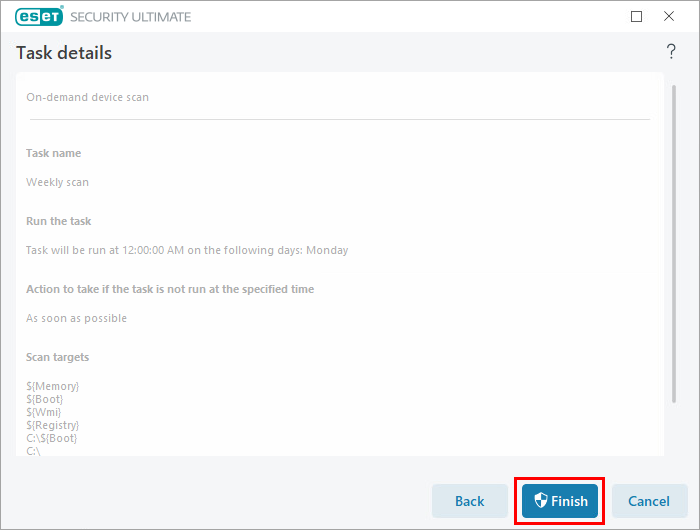
Kliknij przycisk Zakończ.
Rysunek 1-8 -
Zaplanowane skanowanie pojawi się w oknie Scheduler. Od tego momentu skanowanie będzie uruchamiane w skonfigurowanym czasie i z określoną częstotliwością. Jeśli komputer znajduje się w trybie uśpienia lub w innym stanie oszczędzania energii, skanowanie nie zostanie przeprowadzone. Komputer musi być w pełni włączony.
Rysunek 1-9