[KB3207] Agendar um escaneamento em seu produto doméstico ESET Windows

NOTA:

Esta página foi traduzida por um computador. Clique em inglês em Idiomas nesta página para exibir o texto original. Se você encontrar algo que não esteja claro, por favor entre em contato com o suporte local.

Emissão

  • Agende uma varredura detalhada semanal de seu sistema (recomendado)

Detalhes


Clique para expandir

Uma verificação agendada será executada no horário e na frequência que você configurar. Entretanto, se o computador estiver no modo de suspensão ou em qualquer outro estado de economia de energia nesse momento, a verificação não ocorrerá. O computador deve estar totalmente ligado.


Solução

usuários do macOS


  1. Abra a janela principal do programa de seu produto ESET Windows.

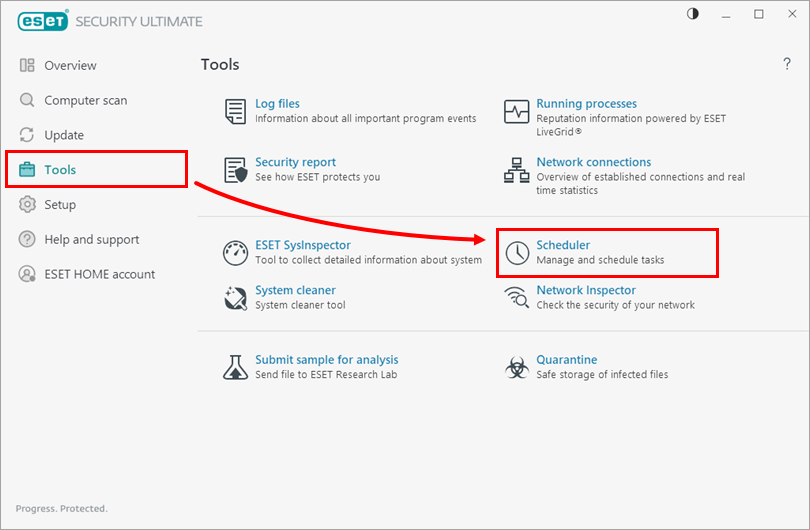
  2. Clique em FerramentasAgenda.

    Figura 1-1
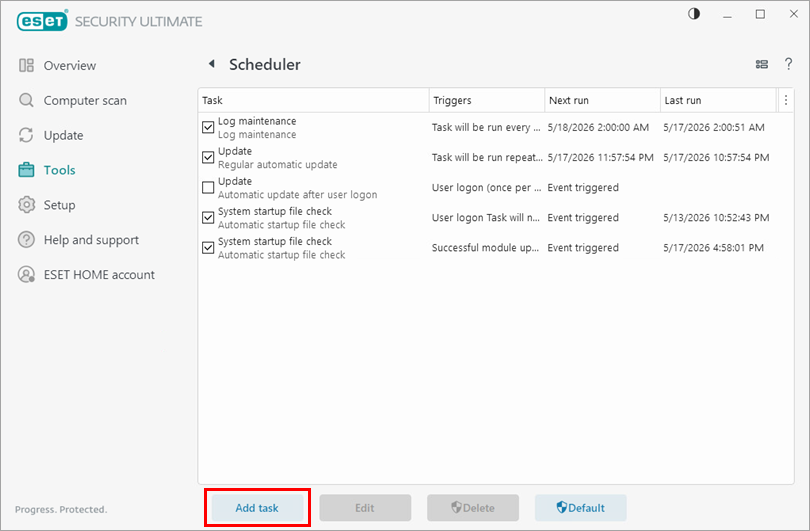
  3. Clique em Adicionar tarefa.

    Figura 1-2
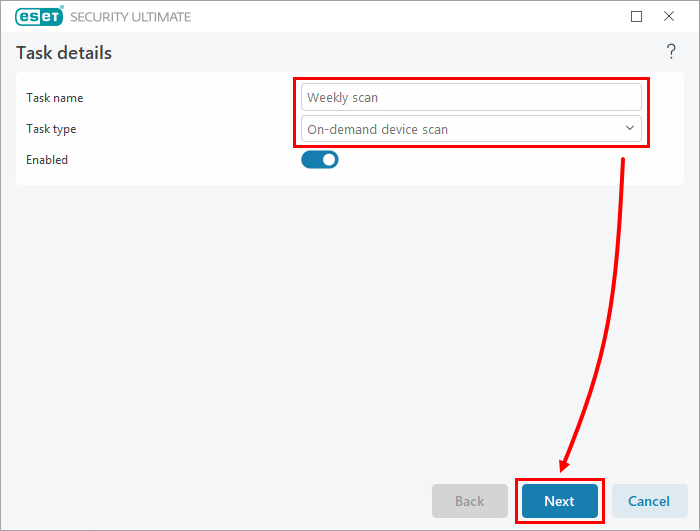
  4. No campo Nome da tarefa, digite um nome para sua nova tarefa. No menu suspenso Task type (Tipo de tarefa ), selecione On-demand computer scan (Verificação do computador sob demanda ) e clique em Next (Avançar).

    Figura 1-3
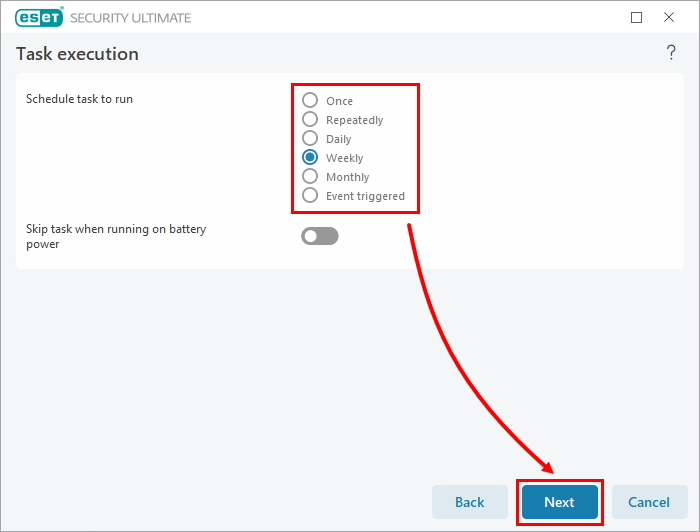
  5. Ao lado de Agendar a execução da tarefa, selecione o intervalo aplicável e clique em Next (Avançar).

    Figura 1-4
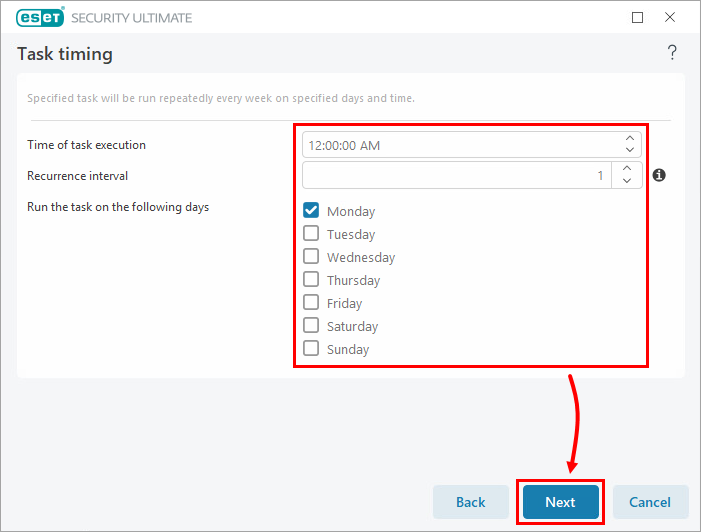
  6. Na janela Tempo da tarefa, especifique a hora e a data da verificação agendada. Para minimizar a chance de uma interrupção, é melhor selecionar um horário em que os usuários não estejam em seus computadores. Clique em Next.

    Figura 1-5
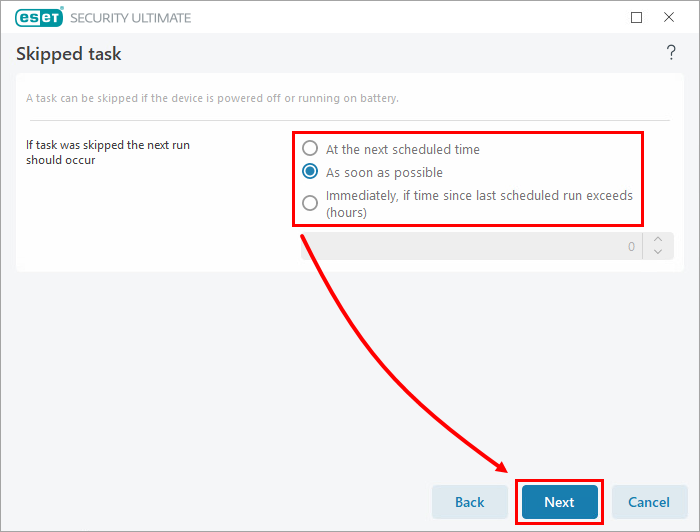
  7. Especifique um horário alternativo para a execução da tarefa, caso ela não seja executada no horário agendado (por exemplo, se o computador estiver desligado). Para evitar que instâncias dos mesmos tipos de tarefas sejam executadas umas sobre as outras, recomendamos que você selecione Immediately, if time since last run exceeds a specified value (Imediatamente, se o tempo desde a última execução exceder um valor especificado). No campo Tempo desde a última execução (horas), digite 24 e clique em Next (Avançar).

    Figura 1-6
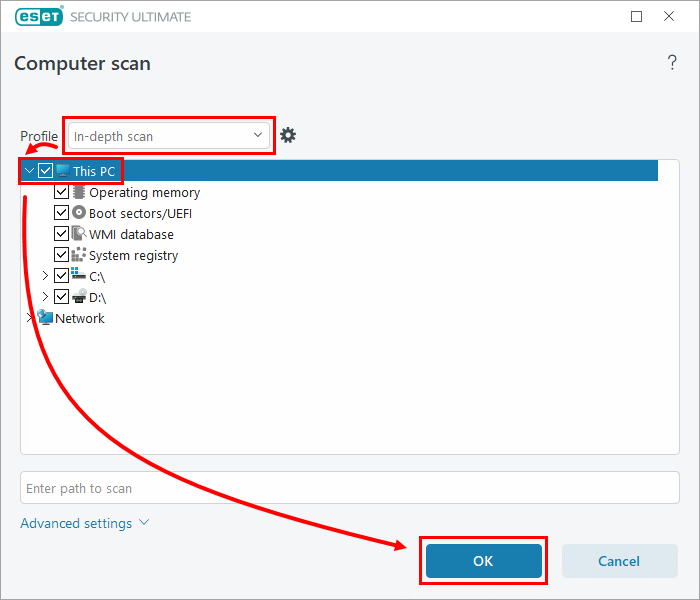
  8. No menu suspenso Profile (Perfil ), selecione In-depth scan (Varredura profunda ) e selecione os alvos de varredura aplicáveis. Recomendamos que você selecione This PC ou Computer, dependendo da versão do Windows, para verificar todos os objetos. Clique em OK.

    Figura 1-7
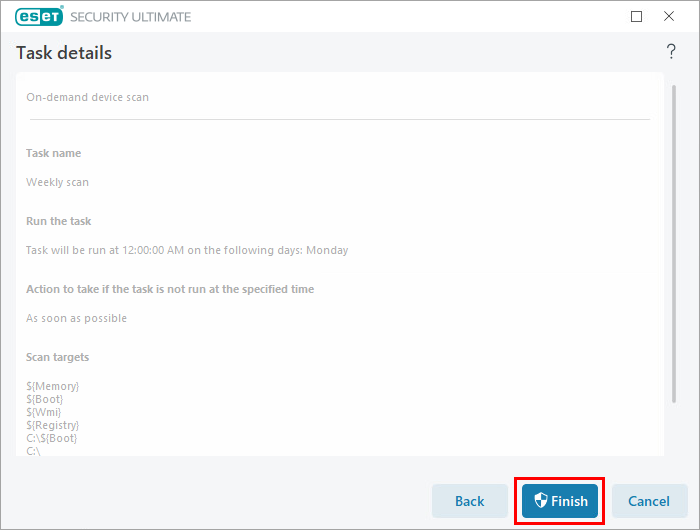
  9. Clique em Finish (Concluir).

    Figura 1-8
  10. A varredura agendada aparece na janela Agendador. Desse ponto em diante, a verificação será executada no horário e na frequência que você configurou. Se o computador estiver no modo de suspensão ou em qualquer outro estado de economia de energia, a verificação não ocorrerá. O computador deve estar totalmente ligado.

    Figura 1-9