[KB3207] Ajasta skannaus ESET Windows home -tuotteessa

HUOM:

Tämä sivu on käännetty tietokoneella. Klikkaa englantia tämän sivun Kielet-kohdassa näyttääksesi alkuperäisen tekstin. Jos jokin on epäselvää, ota yhteyttä paikalliseen tukeen.


Kysymys

  • Ajoita viikoittainen perusteellinen järjestelmän tarkistus (suositellaan)

Yksityiskohdat


Laajenna klikkaamalla

Ajastettu tarkistus suoritetaan määrittämäsi aikaan ja taajuudella. Jos tietokone on kuitenkin lepotilassa tai muussa virransäästötilassa kyseisenä aikana, tarkistusta ei suoriteta. Tietokoneen on oltava täysin päällä.


Ratkaisu

macOS-käyttäjät


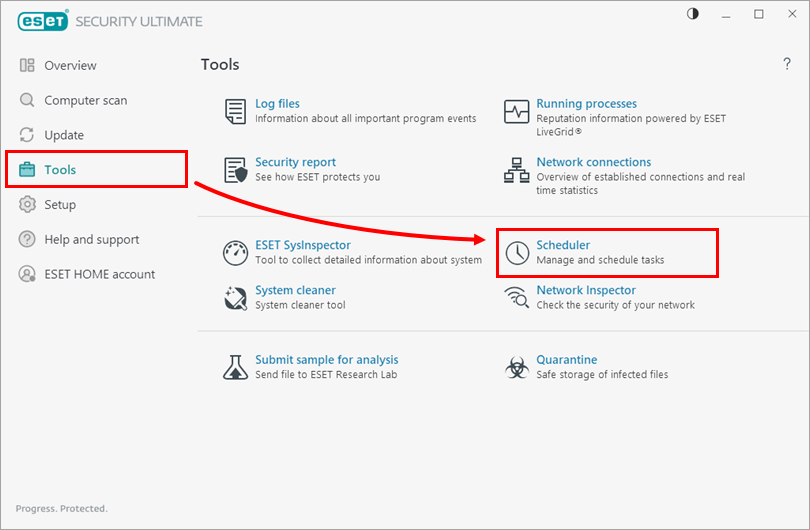
  1. Avaa ESET Windows -tuotteen pääohjelmaikkuna.

  2. Napsauta TyökalutAjastin.

    Kuva 1-1
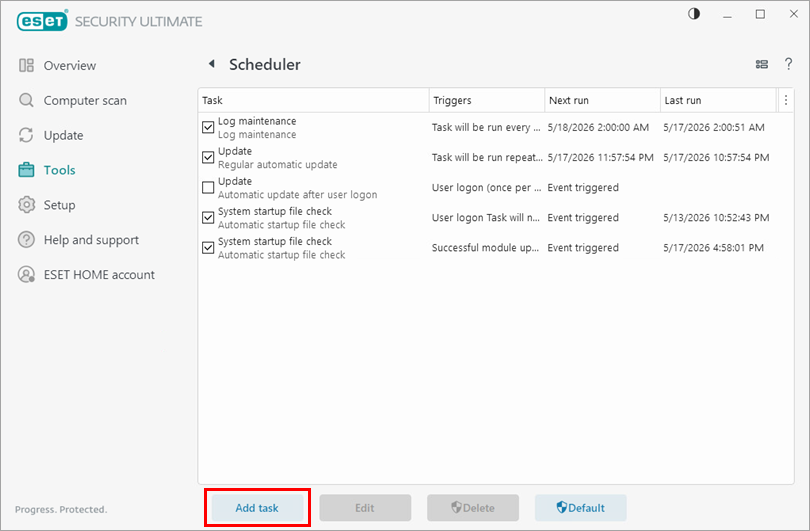
  3. Napsauta Lisää tehtävä.

    Kuva 1-2
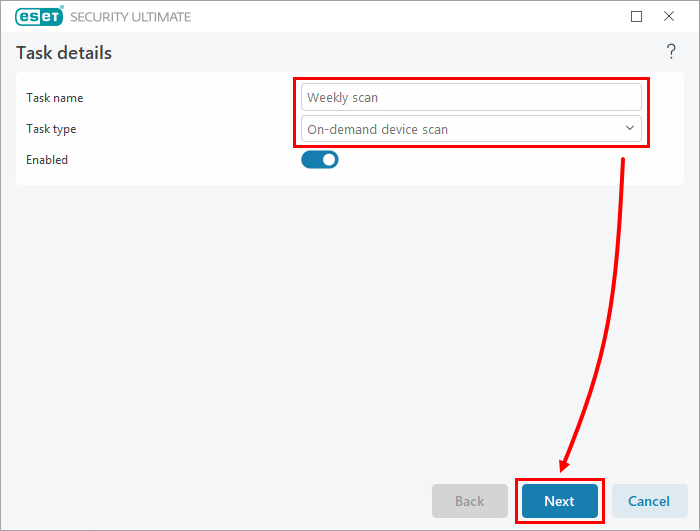
  4. Kirjoita uuden tehtävän nimi Tehtävän nimi -kenttään. Valitse avattavasta Task type (Tehtävän tyyppi ) -valikosta On-demand computer scan (Tietokoneen tarkistus tarpeen mukaan ) ja napsauta Next (Seuraava).

    Kuva 1-3
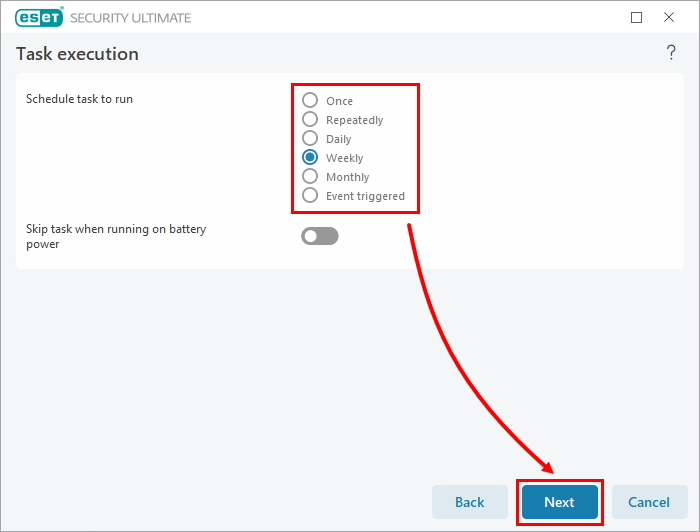
  5. Valitse Schedule task to run-kohdan vierestä sopiva aikaväli ja napsauta Next (Seuraava).

    Kuva 1-4
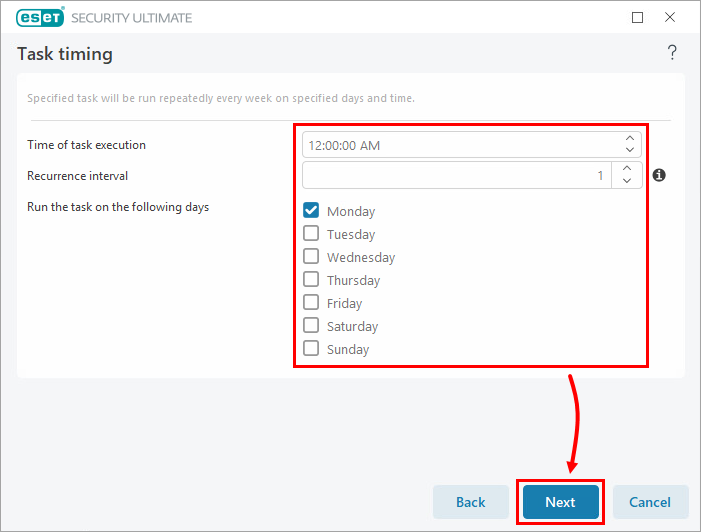
  6. Määritä Tehtävän ajoitus -ikkunassa ajastetun tarkistuksen aika ja päivämäärä. Keskeytyksen mahdollisuuden minimoimiseksi on parasta valita aika, jolloin käyttäjät ovat poissa tietokoneidensa luota. Napsauta Seuraava.

    Kuva 1-5
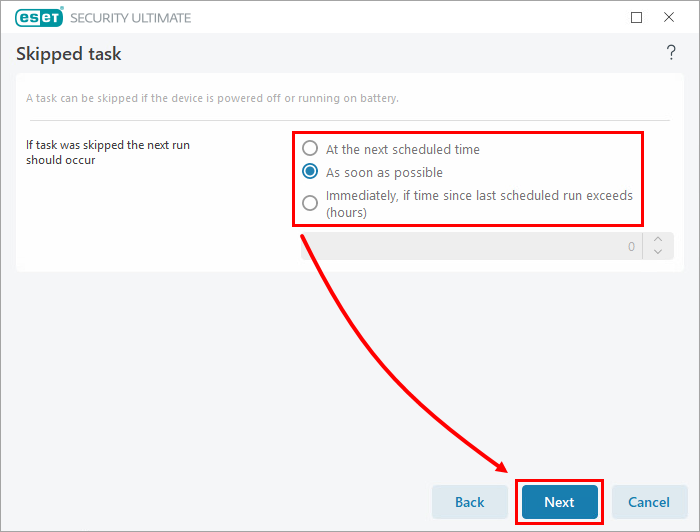
  7. Määritä vaihtoehtoinen aika, jolloin tehtävä suoritetaan, jos se ei suorita ajoitettuna aikana (esimerkiksi jos tietokone on pois päältä). Jotta samojen tehtävätyyppien esiintymät eivät suorituisi päällekkäin, suosittelemme valitsemaan Välittömästi, jos aika viimeisimmästä suorituksesta ylittää määritetyn arvon. Kirjoita Time since last run (hours) -kenttään 24 ja napsauta Seuraava.

    Kuva 1-6
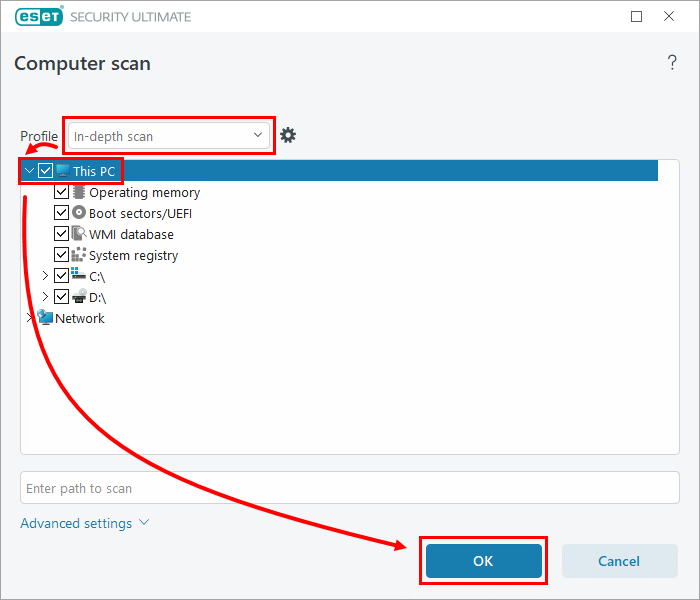
  8. Valitse Profile (Profiili ) -pudotusvalikosta In-depth scan (Syvällinen skannaus ) ja valitse sovellettavat skannauskohteet. Suosittelemme, että valitset This PC (Tämä tietokone ) tai Computer (Tietokone) Windows-versiosta riippuen kaikkien kohteiden skannaamiseksi. Napsauta OK.

    Kuva 1-7
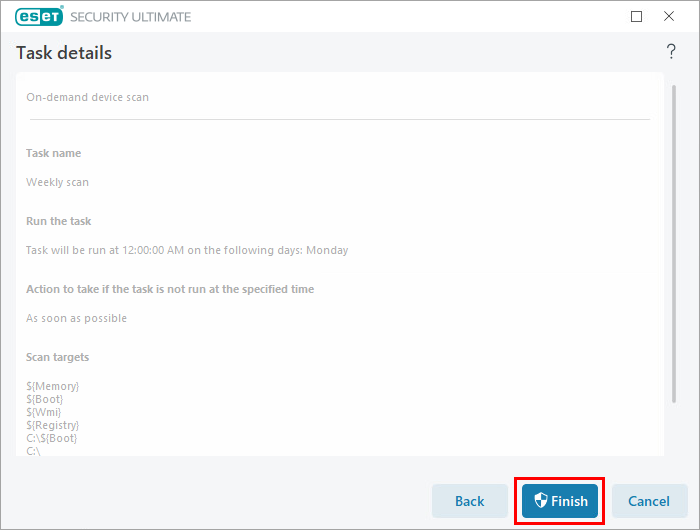
  9. Napsauta Finish (Valmis).

    Kuva 1-8
  10. Ajastettu skannaus tulee näkyviin Scheduler-ikkunaan. Tästä eteenpäin tarkistus suoritetaan määrittämäsi ajan ja taajuuden mukaan. Jos tietokone on lepotilassa tai muussa virransäästötilassa, skannausta ei suoriteta. Tietokoneen on oltava täysin päällä.

    Kuva 1-9