[KB3207] Pianificare una scansione nel prodotto ESET Windows Home

NOTA:

Questa pagina è stata tradotta da un computer. Fai clic su English sotto Languages in questa pagina per visualizzare il testo originale. Se trovi qualcosa di poco chiaro, contatta il tuo supporto locale.

Problema

  • Pianificare una scansione approfondita settimanale del sistema (consigliata)

Dettagli


Fare clic per espandere

Una scansione pianificata verrà eseguita all'ora e alla frequenza configurate. Tuttavia, se in quel momento il computer è in modalità di sospensione o in qualsiasi altro stato di risparmio energetico, la scansione non verrà eseguita. Il computer deve essere completamente acceso.


Soluzione

utenti macOS


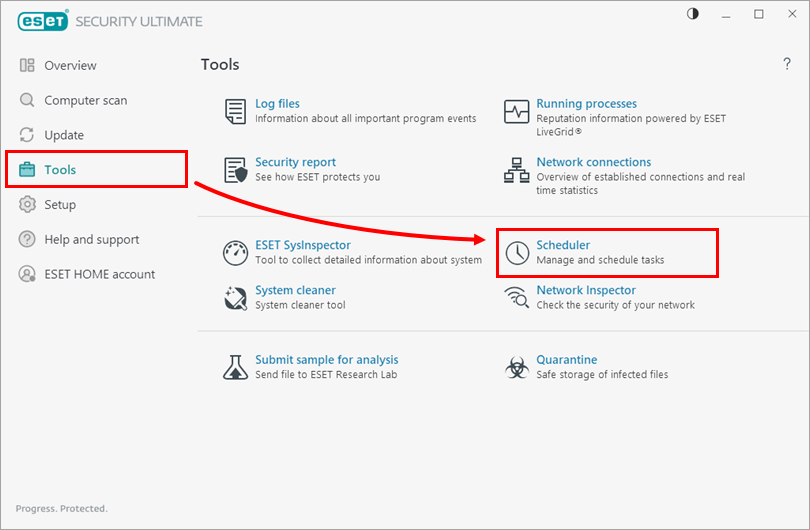
  1. Aprire la finestra principale del prodotto ESET per Windows.

  2. Fare clic su StrumentiPianificazione.

    Figura 1-1
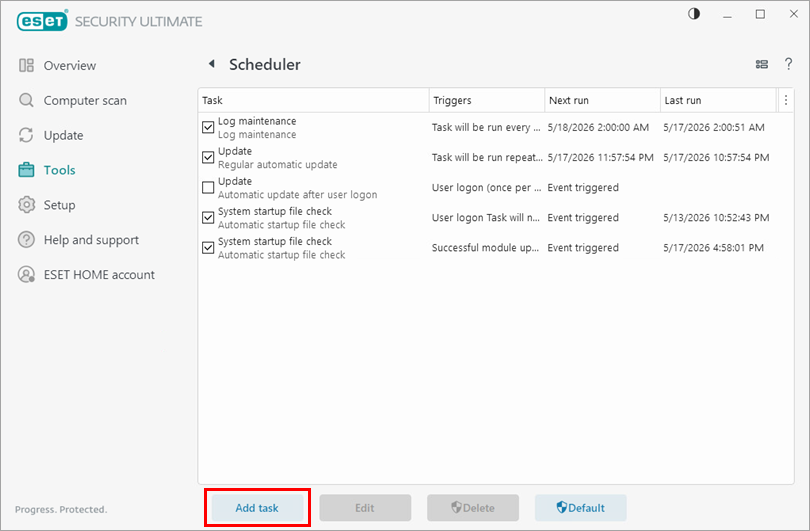
  3. Fare clic su Aggiungi attività.

    Figura 1-2
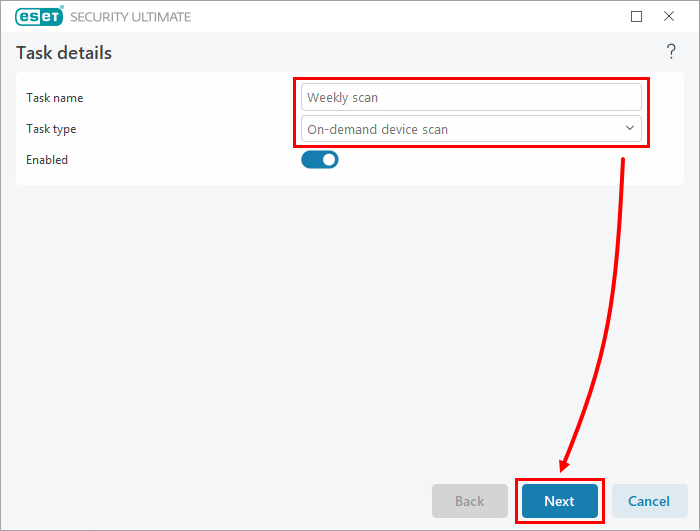
  4. Nel campo Nome attività, digitare un nome per la nuova attività. Nel menu a discesa Tipo di attività, selezionare Scansione computer su richiesta e fare clic su Avanti.

    Figura 1-3
  5. In corrispondenza di Pianifica l'esecuzione dell'attività, selezionare l'intervallo applicabile e fare clic su Avanti.
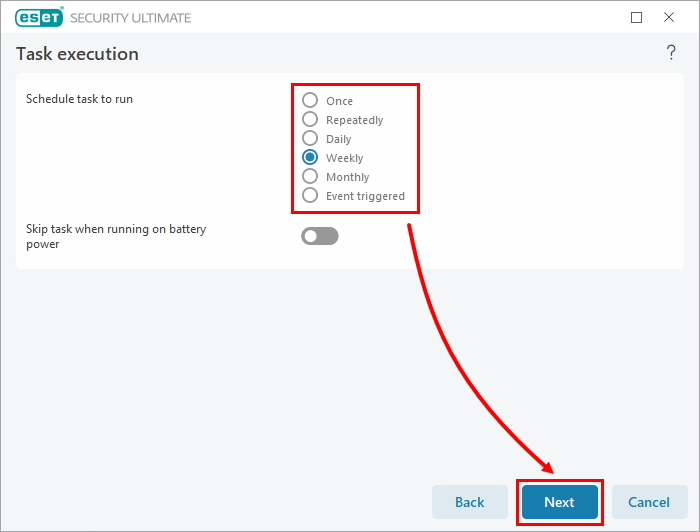
    Figura 1-4
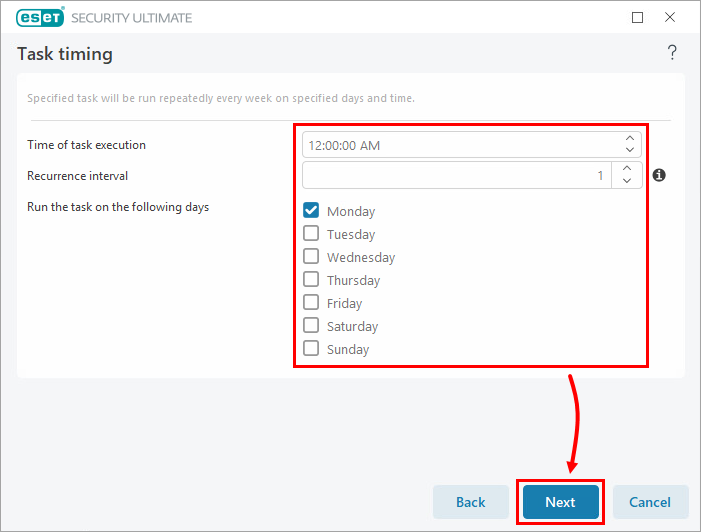
  6. Nella finestra Temporizzazione attività, specificare l'ora e la data della scansione pianificata. Per ridurre al minimo la possibilità di interruzione, è meglio selezionare un orario in cui gli utenti sono lontani dal computer. Fare clic su Avanti.

    Figura 1-5
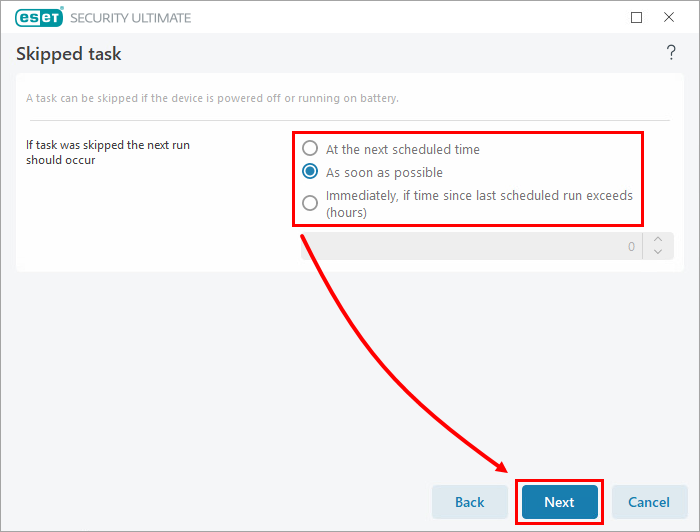
  7. Specificare un orario alternativo per l'esecuzione dell'attività nel caso in cui non venga eseguita all'ora prevista (ad esempio, se il computer è spento). Per evitare che le istanze degli stessi tipi di attività vengano eseguite una sopra l'altra, si consiglia di selezionare Immediatamente, se il tempo trascorso dall'ultima esecuzione supera un valore specificato. Nel campo Tempo dall'ultima esecuzione (ore), digitate 24 e fate clic su Avanti.

    Figura 1-6
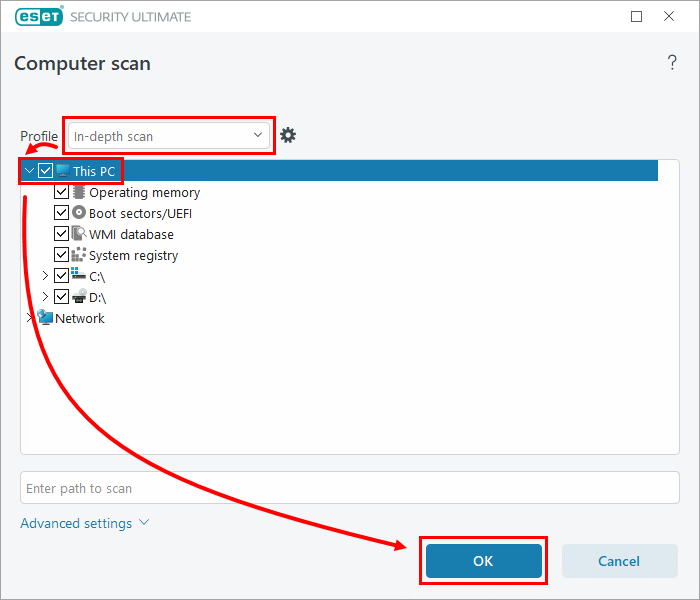
  8. Nel menu a discesa Profilo, selezionare Scansione approfondita e selezionare i target di scansione applicabili. Si consiglia di selezionare Questo PC o Computer, a seconda della versione di Windows, per eseguire la scansione di tutti gli oggetti. Fare clic su OK.

    Figura 1-7
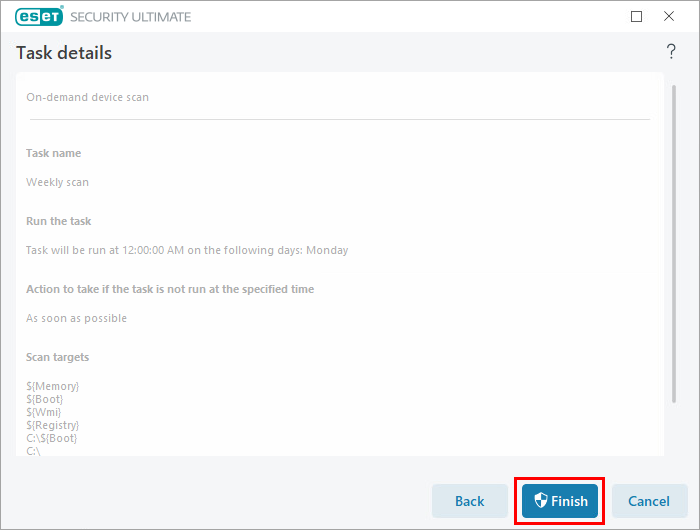
  9. Fare clic su Fine.

    Figura 1-8
  10. La scansione pianificata viene visualizzata nella finestra Scheduler. Da questo momento in poi, la scansione verrà eseguita all'ora e alla frequenza configurate. Se il computer è in modalità di sospensione o in qualsiasi altro stato di risparmio energetico, la scansione non verrà eseguita. Il computer deve essere completamente acceso.

    Figura 1-9