Masalah
- Jadwalkan pemindaian mendalam mingguan terhadap sistem Anda
Solusi
Solusi terkait: pengguna macOS
-
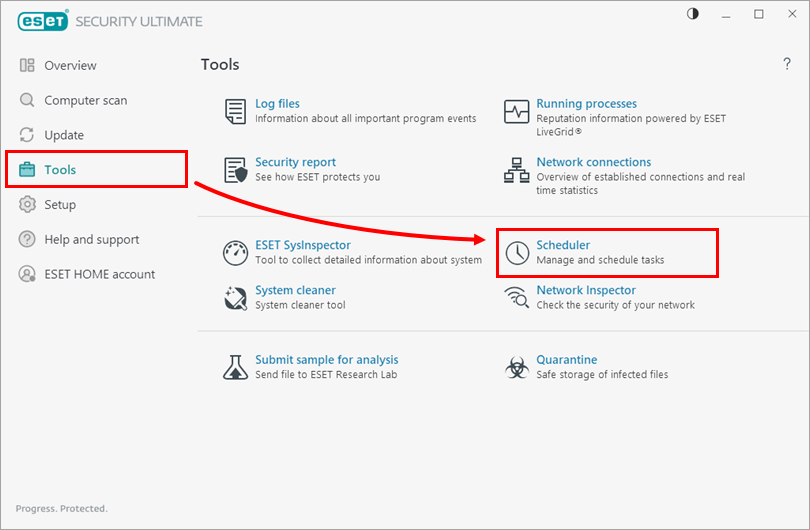
Klik Alat → Penjadwal.
-
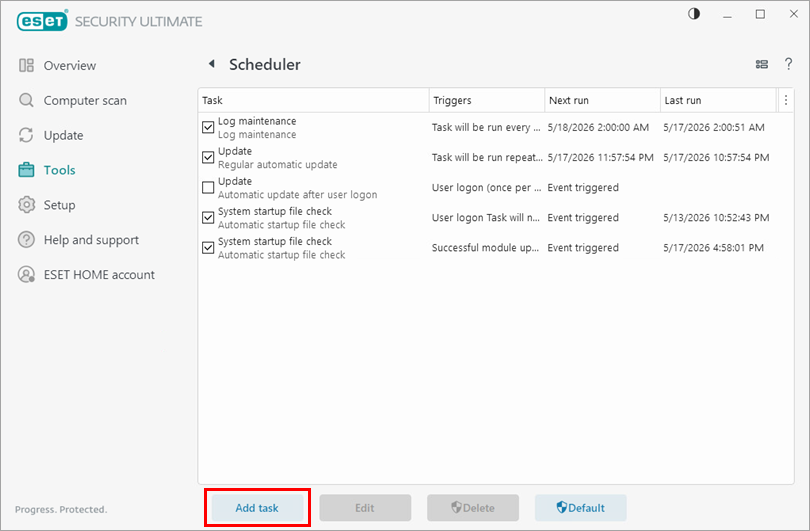
Klik Tambah tugas.
-
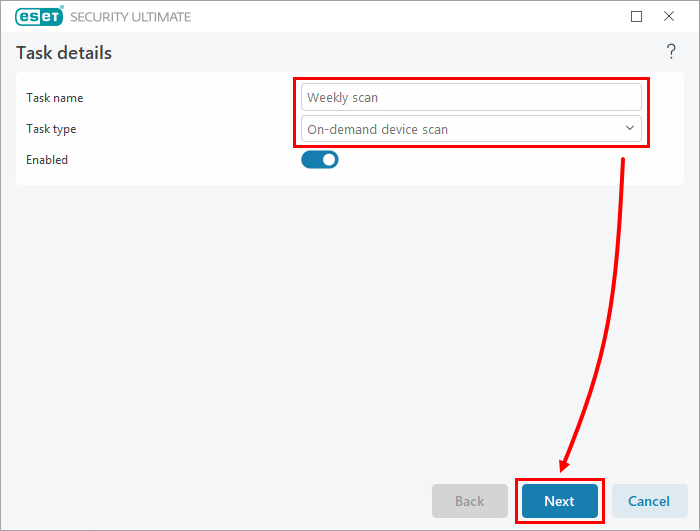
Di bidang Nama tugas, ketikkan nama untuk tugas baru. Pilih Pemindaian perangkat sesuai permintaan dari menu tarik-turun Jenis tugas dan klik Berikutnya.
-
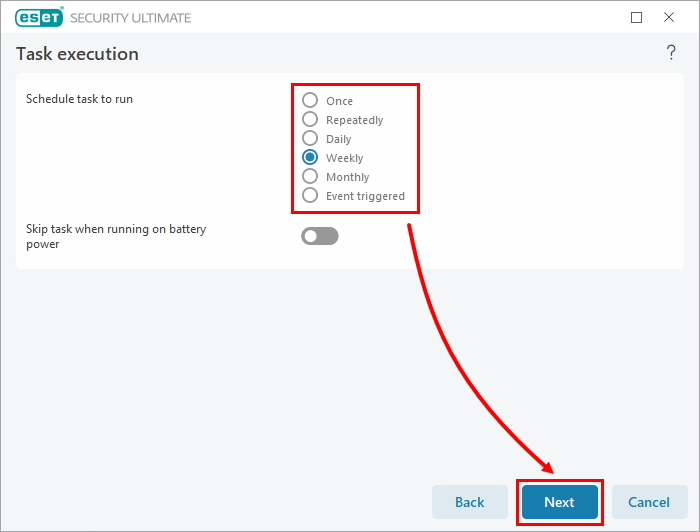
Di samping Jadwalkan tugas untuk dijalankan, pilih interval yang berlaku dan klik Berikutnya.
-
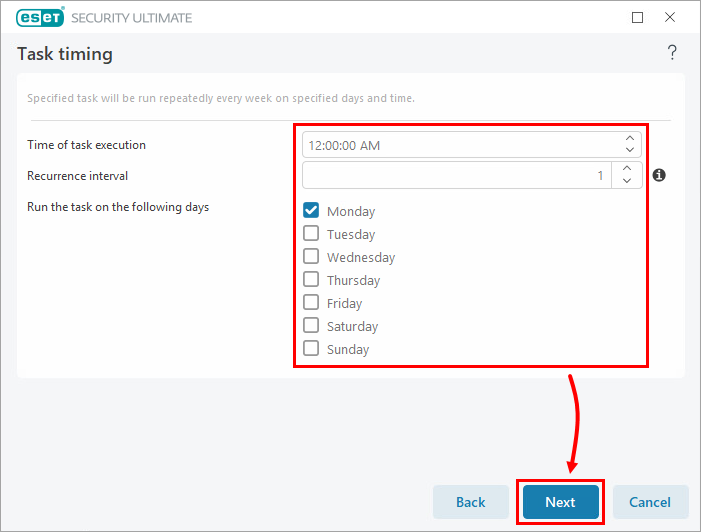
Tentukan hari dan waktu untuk pemindaian terjadwal, lalu klik Berikutnya.
-
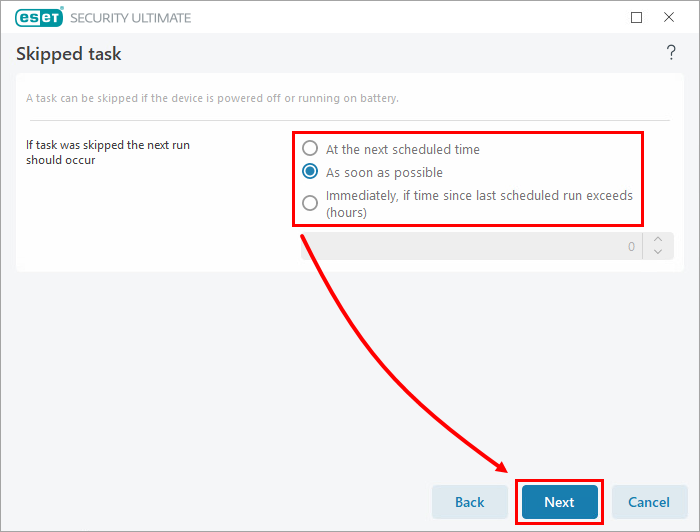
Pilih waktu alternatif untuk menjalankan tugas jika tugas dilewati (misalnya, jika komputer dalam keadaan mati), lalu klik Berikutnya.
-
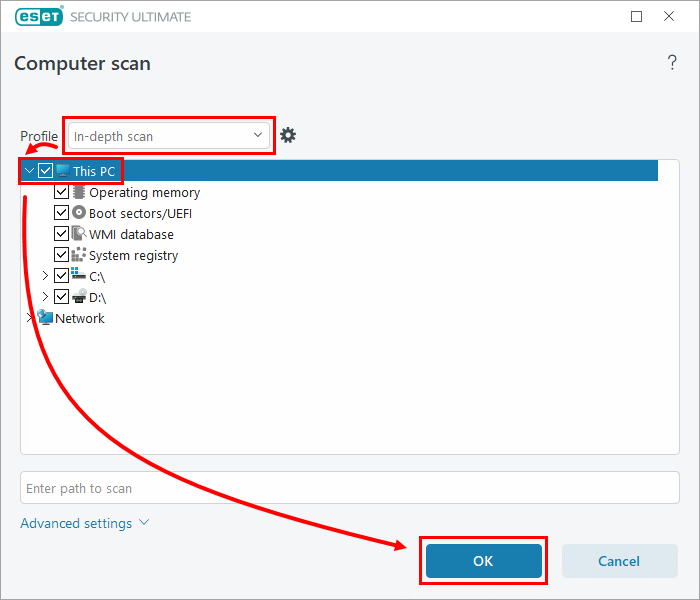
Pilih Pemindaian mendalam dari menu tarik-turun Profile (Profil ), lalu pilih This PC (PC ini ) untuk memindai semua objek. Klik OK.
-
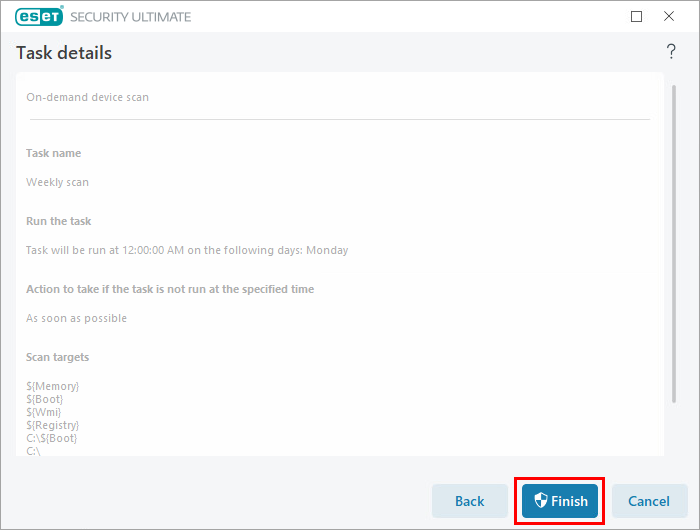
Klik Finish (Selesai). Pemindaian sekarang dijadwalkan dengan parameter yang dikonfigurasi.