Problema
- Programați o scanare săptămânală în profunzime a sistemului dvs
Soluție
Soluție conexă: MacOS users
-
Deschideți fereastra programului principal al aplicației ESET Windows.
-
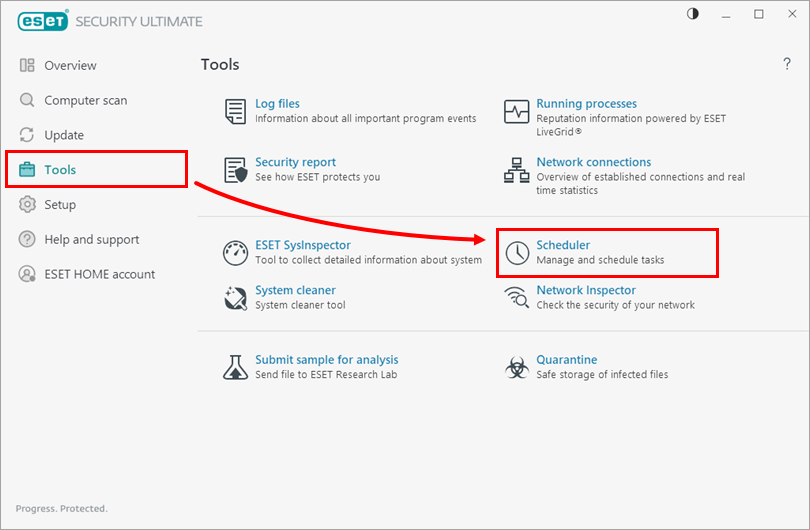
Faceți clic pe Tools → Scheduler.
-
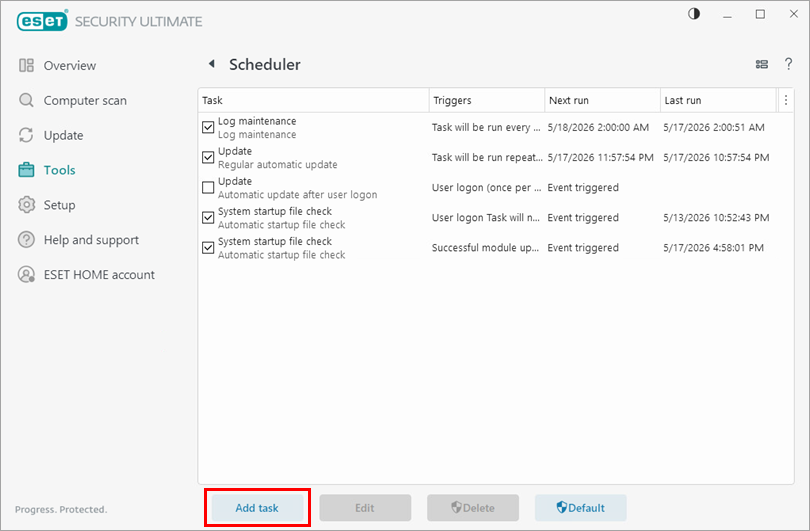
Faceți clic pe Add task (Adăugare sarcină).
-
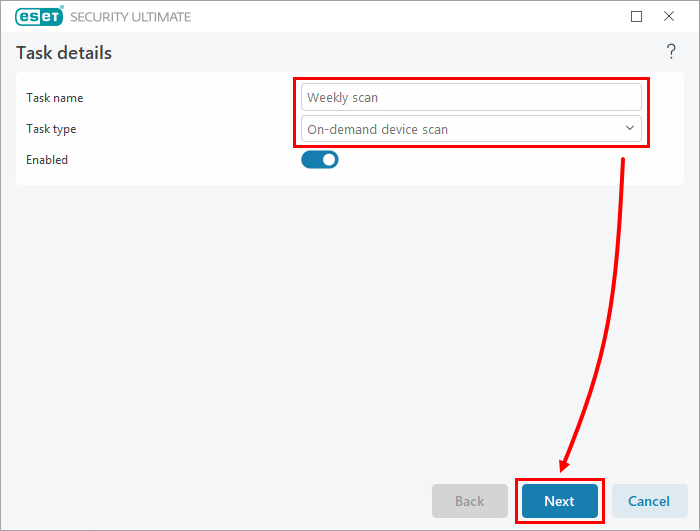
În câmpul Nume sarcină, tastați un nume pentru noua sarcină. Selectați On-demand device scan (Scanare dispozitiv la cerere ) din meniul derulant Task type (Tip sarcină ) și faceți clic pe Next (Următorul).
-
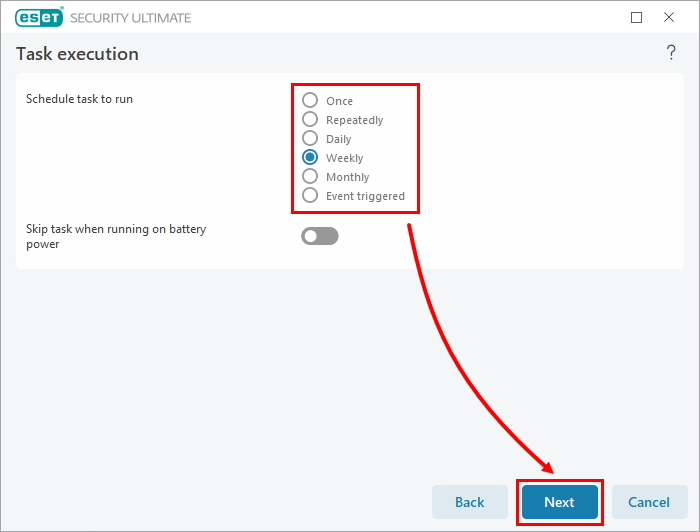
În dreptul rubricii Schedule task to run, selectați intervalul aplicabil și faceți clic pe Next (Următor).
-
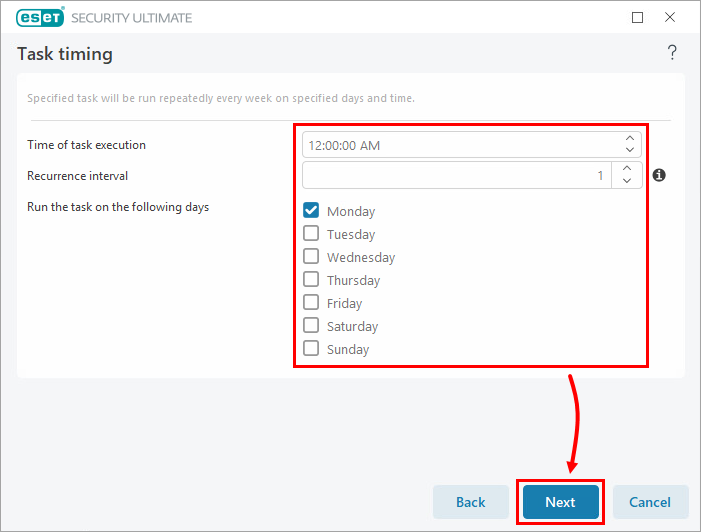
Specificați ziua și ora pentru scanarea programată și faceți clic pe Next (Următor).
-
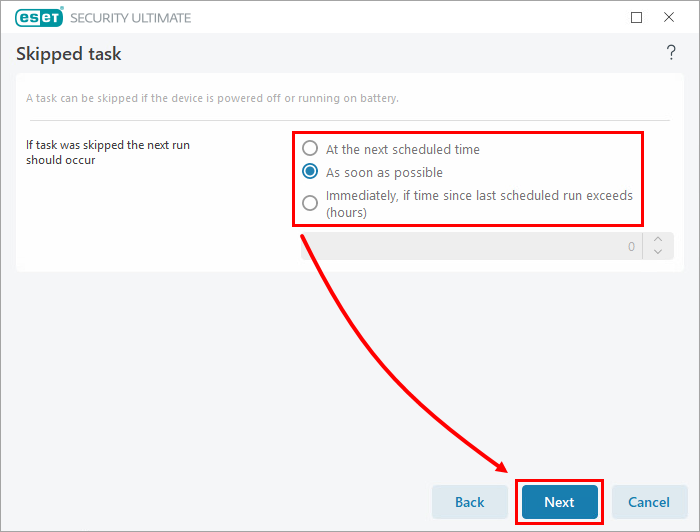
Selectați o oră alternativă pentru ca sarcina să fie executată în cazul în care sarcina este sărită (de exemplu, dacă computerul este oprit) și faceți clic pe Next (Următor).
-
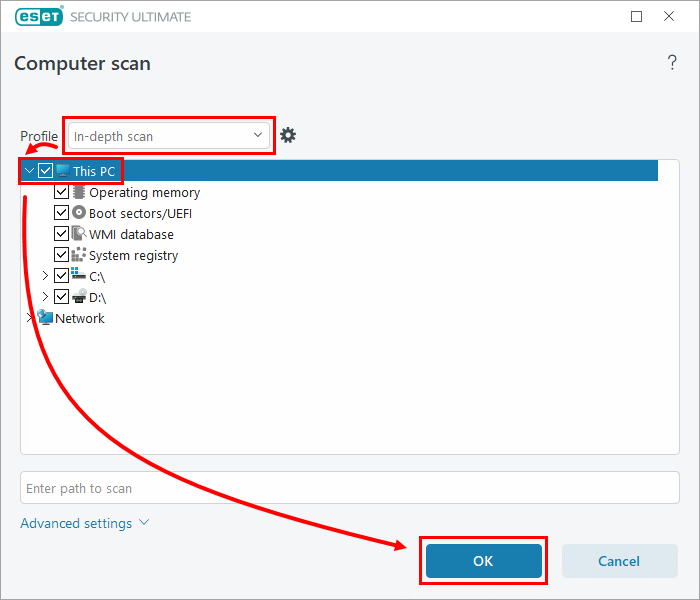
Selectați Scanare în profunzime din meniul derulant Profil și selectați Acest PC pentru a scana toate obiectele. Faceți clic pe OK.
-
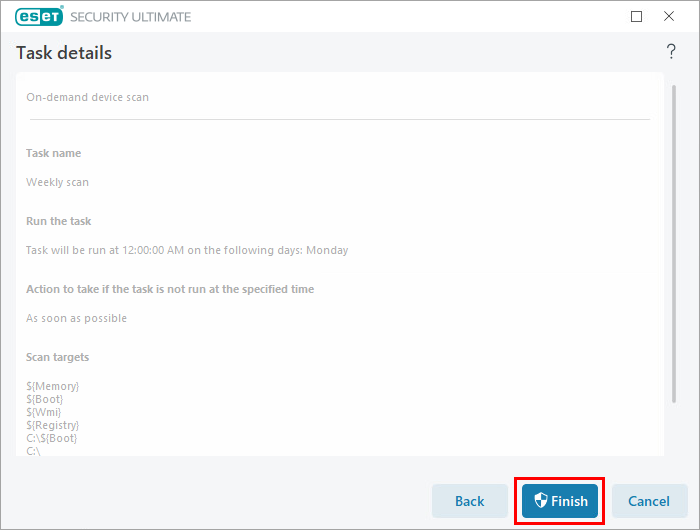
Faceți clic pe Finish (Terminare). Scanarea este acum programată cu parametrii configurați.