問題
解決方法
ESET Cyber Securityを設定して、システムとディスクの詳細スキャンを毎週実行することをお勧めします。このスキャンは、コンピュータから離れている間にバックグラウンドで自動的に実行されるようにスケジュールできます。
WindowsユーザーWindows ユーザー: ESETのWindowsホーム製品でスキャンをスケジュールする
ESETサイバーセキュリティ
-
#ESET Cyber Securityのメインプログラムウィンドウを開く' focus=''#@#.
-
画面左上のESET Cyber Security→Settings をクリックします。
-
ツール]セクションで [スケジューラ] をクリックします。
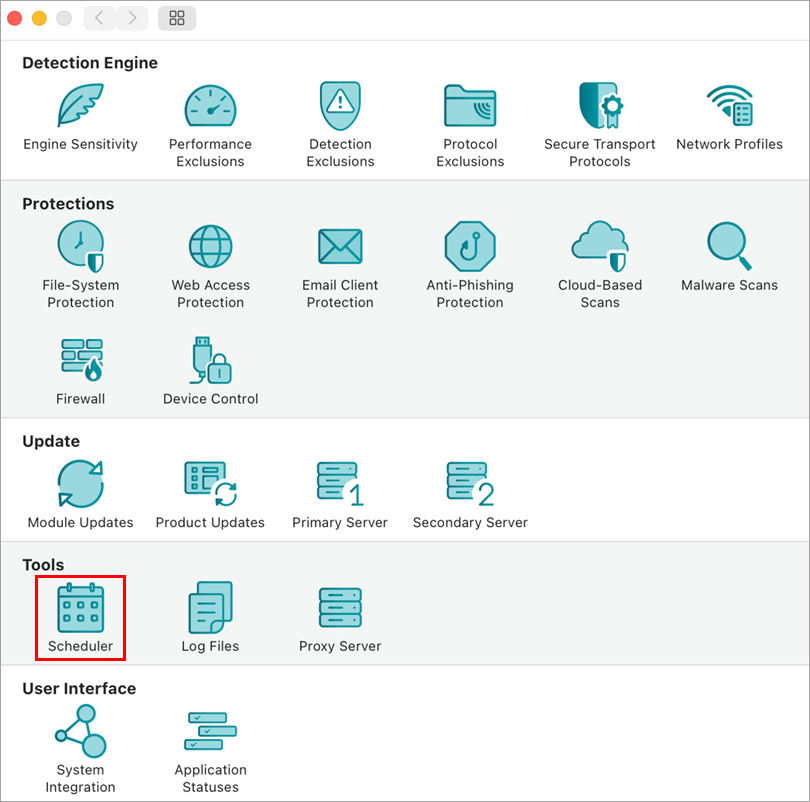
図 1-1 -
オンデマンド スキャン タスク] をクリックします。
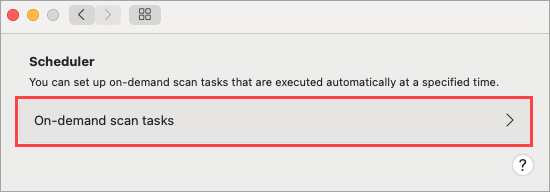
図 1-2 -
プラス (+) アイコンをクリックしてオンデマンド スキャンを追加します。
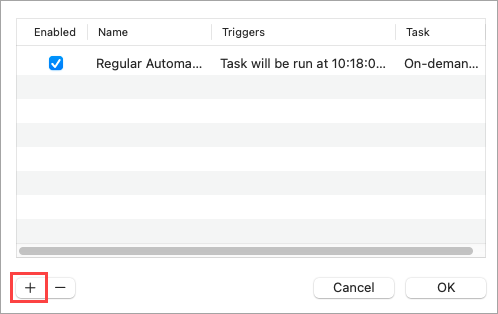
図 1-3 -
オンデマンドスキャンのタスク名を入力します。タスクの実行時間] の横にある時間を選択し、タスクを実行する日の横にあるトグルをクリックし、[次へ] をクリックします。
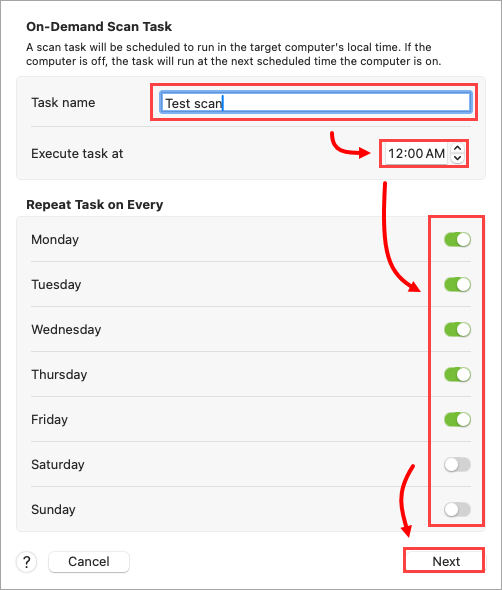
図 1-4 -
プロファイル名] ドロップダウンメニューで、[詳細スキャン]を選択し、[スキャン対象]からスキャンするドライブを選択し、[オプション] の横にあるトグルを選択して、[完了]をクリックします。
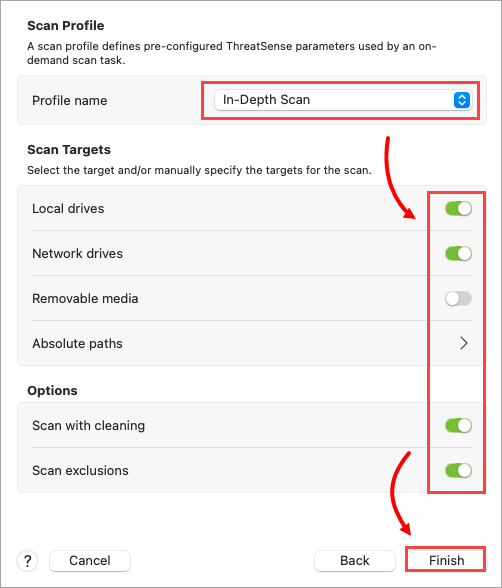
図 1-5


