Издание
- Имате срив на ядрото на Windows, грешка STOP или син екран на смъртта (BSOD)
- Предотвратяване на BSOD
- BSOD - бързо отстраняване на проблеми
- Отстраняване на проблеми, свързани с BSOD-ESET
- BSOD-Диагностика
- BSOD-извадка от паметта
Подробности
Натиснете, за да разширите
Съобщение STOP или грешка STOP
По-широко известно като грешка на синия екран (BSOD), която е кръстена на съобщението за грешка на синия екран, което се показва след срив на ядрото на Windows. Сривът на операционната система Windows обикновено е последван от принудително рестартиране на системата и, ако е разрешен в Разширените системни настройки, се създава memory dump. Сривът на ядрото на Windows може да има голямо разнообразие от различни причини (хардуер - конфликти/повреди/повреди, софтуер - грешки в операционната система, грешки в драйверите, зловреден софтуер и т.н.) и да се определи правилната и да се започне отстраняването на неизправностите понякога може да бъде трудна задача.
Решение
Предотвратяване на BSOD
Редовна поддръжка на системата
- Актуализиране на драйверите - Поддържайте драйверите на устройствата и свързания с тях софтуер в актуално състояние
- Актуализирайте операционната сисистема-ЧЗВ за актуализация наWindows
- Поддържайте антивирусния си софтуер-#@#publication_url id='272' target='_blank' content="Инсталирайте най-новата версия на вашия продукт на ESET" focus=''#@# | Актуализирайте
- Проверете системата си за зловреден софтуер - #@#publication_url id='276' target='_blank' content='Извършване на сканиране за зловреден софтуер на ESET' focus=''#@# | Планиране на сканиране за зловреден софтуер на ESET
- Наблюдавайте и поддържайте хардуера си - Уверете се, че хардуерът ви се поддържа напълно от вашата операционна система. Проверете твърдия(ите) си диск(и) за грешки (особено важно преди инсталирането на операционната система Windows). Извършвайте сравнителни тестове, за да се уверите, че хардуерните компоненти на системата ви (напр. RAM, GPU) работят правилно
Какво да избягвате
- Неправилна конфигурация на BIOS - не променяйте настройките на BIOS, освен ако не е абсолютно необходимо. Не овърклоквайте процесора си
- Неправилно използване на хардуера-Не изключвайте устройства, които все още се използват от компютъра ви. Полагайте повишено внимание на компютъра си по време на инсталиране на операционна система
BSOD - бързо отстраняване на проблеми
- Ако за пръв път виждате този специфичен BSOD в системата си, рестартирайте компютъра си. Прочетете повече за настройките за стартиране на Windows. Ако това помогне за решаване на проблема, препоръчваме ви да извършите всички стъпки за поддръжка на системата, както е описано по-горе, за да предотвратите по-нататъшни появявания на BSOD
- Деактивирането/премахването/деинсталирането на нов хардуер или софтуер, който е бил инсталиран наскоро в системата ви, може да ви помогне да изолирате и разрешите причината за BSOD
- Може да поискате да потърсите конкретни описания на грешките / имена на файлове / шестнадесетични кодове на грешките от вашия BSOD. За подробности вижте раздела Диагностика по-долу
Отстраняване на проблеми, свързани с BSOD-ESET
Ако имате основание да смятате, че вашият проблем с BSOD е свързан с продукт на ESET:
-
Извършете редовна поддръжка на системата, както е описано в началото на тази статия, и рестартирайте компютъра си. Ако това не реши проблема ви, продължете към стъпка 3 по-долу.
- Сканирайте компютъра си за зловреден софтуер, като използвате инструкциите в нашата Статия от базата знания и рестартирайте компютъра си. Ако това не реши проблема ви:
-
Деинсталирайте продукта на ESET и рестартирайте компютъра си. Ако това не реши проблема, вашият продукт ESET и появата на BSOD не са свързани. Преинсталирайте вашия продукт на ESET незабавно, за да предотвратите евентуална атака със зловреден софтуер. Възможно е да се свържете с отдела за поддръжка на Microsoft.
-
Свържете се с отдела за техническа поддръжка на ESET и се опитайте да предоставите възможно най-много подробности за проблема. Опитайте се да включите информацията от раздели 1 и 2 на вашия BSOD (както е описано в раздела Диагностика по-долу), ако е възможно.
BSOD-Диагностициране
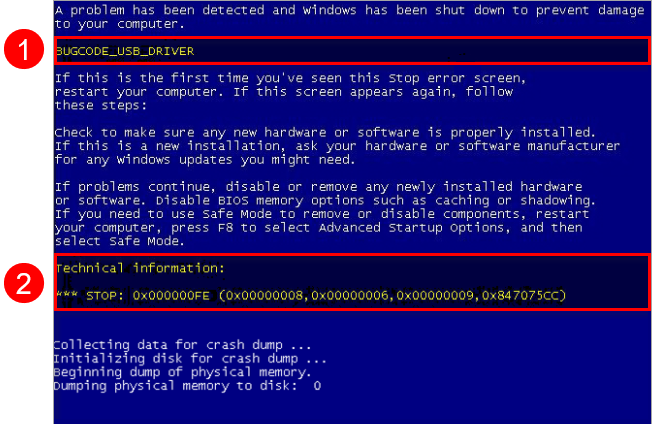
Текстът извън подчертаните раздели на фигурата по-горе е общ (появява се непроменен във всички BSOD). Само маркираните раздели 1 и 2 съдържат конкретна информация за вашия проблем:
- Раздел1-Описание на грешката: Следва общия текст на съобщението за грешка. Може да съдържа препратки към имената на файловете и/или кодове (винаги с главни букви, вж. раздел 1 на фигура1-1). Тези данни могат да се използват за диагностициране на проблема
- Раздел 2-Техническаинформация: Съдържа осемцифрено шестнадесетично число Код на грешката, последвано от четири стойности в скоби. Шестнадесетичният код на грешката (вж. раздел 2 от Фигура 1-1) може да се използва и за идентифициране на причината за BSOD
BSOD-Memory dump
Ако е активирана, вашата система Windows ще създава дамп на физическата памет на компютъра всеки път, когато ядрото на Windows се срине, и ще го съхранява в папката по подразбиране като memory.dmp.
Ако смятате, че проблемът с BSOD е свързан с Вашия продукт на ESET, свържете се с отдела за техническа поддръжка на ESET (или с Вашия местен канал за поддръжка) и ни изпратете дамп на паметта, генериран от Вашия компютър по време на срива на ядрото на Windows:
- Вижте статията Генериране за инструкции как да разберете къде вашата система съхранява файла memory.dmp.
-
Намерете файла с дамп на паметта и го опаковайте, като използвате някой от обичайните архивиращи програми.
-
Изпратете опакования файл с дамп на паметта като прикачен файл в отговора си до Техническа поддръжка на ESET.


