Izdaja
- Prišlo je do okvare jedra sistema Windows, napake STOP ali modrega zaslona smrti (BSOD)
- Preprečevanje BSOD
- BSOD - hitro odpravljanje težav
- Odpravljanje težav, povezanih z BSOD-ESET
- BSOD-diagnosticiranje
- BSOD-izpis pomnilnika
Podrobnosti
Kliknite za razširitev
Sporočilo STOP ali napaka STOP
Bolj znano kot napaka modrega zaslona (BSOD), ki je dobila ime po sporočilu o napaki modrega zaslona, ki se prikaže po okvari jedra sistema Windows. Padcu operacijskega sistema Windows običajno sledi prisilni ponovni zagon sistema in, če je to omogočeno v naprednih nastavitvah sistema, se ustvari memory dump. Padec jedra sistema Windows ima lahko veliko različnih vzrokov (strojna oprema - konflikti/napake/poškodbe, programska oprema - napake operacijskega sistema, napake gonilnikov, zlonamerna programska oprema ...), zato je včasih težko določiti pravega in začeti odpravljati težave.
Rešitev
Preprečevanje BSOD
Redno vzdrževanje sistema
- Posodabljanje gonilnikov - poskrbite za posodobitev gonilnikov naprav in povezane programske opreme
- Posodobite svoj operacijski sistem -Pogosta vprašanja o posodabljanjuoperacijskega sistema Windows
- Vzdržujte protivirusno programsko opremo-#@#publication_url id='272' target='_blank' content="Namestite najnovejšo različico izdelka ESET" focus=''#@# | Posodobite
- Preverite svoj sistem za zlonamerno programsko opremo-#@#publication_url id='276' target='_blank' content="Opravite pregled zlonamerne programske opreme ESET" focus=''#@# | Načrtujte
- Spremljanje in vzdrževanje strojne opreme - Prepričajte se, da vaš operacijski sistem v celoti podpira vašo strojno opremo. Preverite, ali so na trdem disku (trdih diskih) napake (še posebej pomembno pred namestitvijo operacijskega sistema Windows). Izvedite primerjalne teste, da zagotovite pravilno delovanje komponent strojne opreme sistema (npr. RAM, GPU)
Česa se izogibajte
- Nepravilna konfiguracija BIOS-a- ne spreminjajte nastavitev BIOS-a, razen če je to nujno potrebno. Ne izvajajte pretiranega taktiranja procesorja
- Napačna uporaba strojne opreme - ne odklapljajte naprav, ki jih računalnik še vedno uporablja. Med namestitvijo operacijskega sistema bodite še bolj pozorni na računalnik
BSOD - hitro odpravljanje težav
- Če se ta posebna BSOD v sistemu pojavi prvič, znova zaženite računalnik. Preberite več o zagonskih nastavitvah sistema Windows. Če to pomaga rešiti težavo, vam priporočamo, da izvedete vse zgoraj opisane korake za vzdrževanje sistema in tako preprečite nadaljnje pojavljanje BSOD
- Onemogočanje/odstranjevanje/odstranjevanje nove strojne ali programske opreme, ki je bila nedavno nameščena v vaš sistem, vam lahko pomaga izolirati in odpraviti vzrok BSOD
- Morda boste želeli poiskati posebne opise napak / imena datotek / šestnajstiške kode napak iz BSOD. Za podrobnosti glejte spodnji razdelek Diagnosticiranje
Odpravljanje težav, povezanih z BSOD-ESET
Če utemeljeno menite, da je težava BSOD povezana z izdelkom ESET:
-
Izvedite redno vzdrževanje sistema, kot je opisano na vrhu tega članka, in znova zaženite računalnik. Če s tem težave ne odpravite, nadaljujte s korakom 3 spodaj.
- Preglejte računalnik za zlonamerno programsko opremo po navodilih v našem Knowledgebase article in znova zaženite računalnik. Če s tem težave ne boste rešili:
-
Odstranite in znova zaženite računalnik. Če to ne odpravi težave, vaš izdelek ESET in pojav BSOD nista povezana. Ponovno namestite svoj izdelek ESET takoj, da preprečite morebiten napad zlonamerne programske opreme. Morda se boste želeli obrniti na Microsoftovo podporo.
-
Obrnite se na tehnično podporo družbe ESET in poskusite navesti čim več podrobnosti o težavi. Če je mogoče, poskusite vključiti informacije iz razdelkov 1 in 2 BSOD (kot je opisano v razdelku Diagnosticiranje spodaj).
BSOD-diagnosticiranje
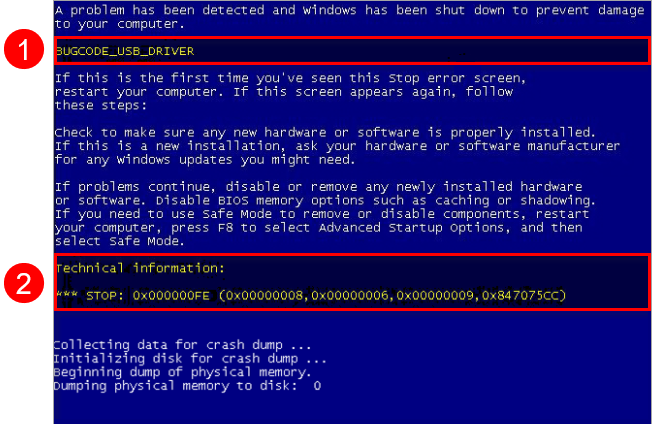
Besedilo zunaj označenih razdelkov na zgornji sliki je splošno (v vseh BSOD-jih je prikazano nespremenjeno). Samo v razdelkih, označenih z 1 in 2, so navedene posebne informacije o vaši težavi:
- Razdelek 1 -Opis napake: Sledi splošnemu besedilu sporočila o napaki. Lahko vsebuje sklicevanja na imena datotek in/ali kode (vedno zapisane z velikimi črkami, glejte razdelek 1 na sliki 1-1). Ti podatki se lahko uporabijo za diagnosticiranje težave
- Oddelek 2 - Tehničneinformacije: Vsebuje osemmestno šestnajstmestno številko Koda napake, ki ji sledijo štiri vrednosti v oklepaju. Šestnajstmestno kodo napake (glejte razdelek 2 na sliki 1-1) lahko uporabite tudi za ugotavljanje vzroka BSOD
BSOD-izpis pomnilnika
Če je ta možnost omogočena, bo sistem Windows ob vsaki okvari jedra Windows ustvaril izpis fizičnega pomnilnika računalnika in ga shranil v privzeto mapo kot memory.dmp.
Če menite, da je težava BSOD povezana z vašim izdelkom ESET, se obrnite na tehnično podporo družbe ESET (ali na lokalni kanal za podporo) in nam pošljite izpis pomnilnika, ki ga ustvari računalnik med sesutjem jedra sistema Windows:
- Za navodila, kako ugotoviti, kje vaš sistem hrani datoteko memory.dmp, glejte članek Generiranje datoteke izpisa pomnilnika.
-
Poiščite datoteko z izpisom pomnilnika in jo zapakirajte s katero koli običajno programsko opremo za arhiviranje.
-
Zapakirano datoteko izpisa pomnilnika pošljite kot priponko v odgovoru tehnični podpori družbe ESET.


